
يوضح هذا الدليل استخدام DHCP Option 66 للنشر التلقائي والترقية الجماعية لهواتف SIP الصناعية، بما يشمل إعداد DHCP Server، جذر TFTP، مسار Option66، تعديل ملف التكوين، وتنفيذ الترقية.
يوضح هذا المستند كيفية ترقية هواتف SIP الصناعية على دفعات عبر DHCP Option66، وهو أحد أساليب النشر التلقائي. عند إعادة تشغيل الهاتف، يطلب عنوان IP أثناء بدء التشغيل. وعند توزيع IP، يرسل الموجه أو DHCP Server أيضًا معلومات الترقية المعدة مسبقًا، حتى يتمكن الهاتف من العثور على الملفات المناسبة وترقية التكوين.
ينطبق هذا المستند على جميع طرازات هواتف SIP الصناعية الخاصة بشركتنا.
هذا المستند مخصص لموظفي الصيانة اليومية الذين يعالجون مشكلات هواتف SIP الصناعية.
طريقة توصيل الشبكة:
قم بتثبيت برنامج على الكمبيوتر لإنشاء DHCP Server (رابط التنزيل: http://www.dhcpserver.de/cms/). استخدم DHCP Server الجديد لتوفير عناوين IP لهواتف SIP الصناعية وضبط معلومات الترقية التي يتم إرسالها إليها. كما يجب إعداد خادم FTP أو TFTP على الكمبيوتر لتخزين الملفات المطلوبة، مثل البرنامج أو ملفات التكوين.
تكون طوبولوجيا الشبكة النهائية كما يلي: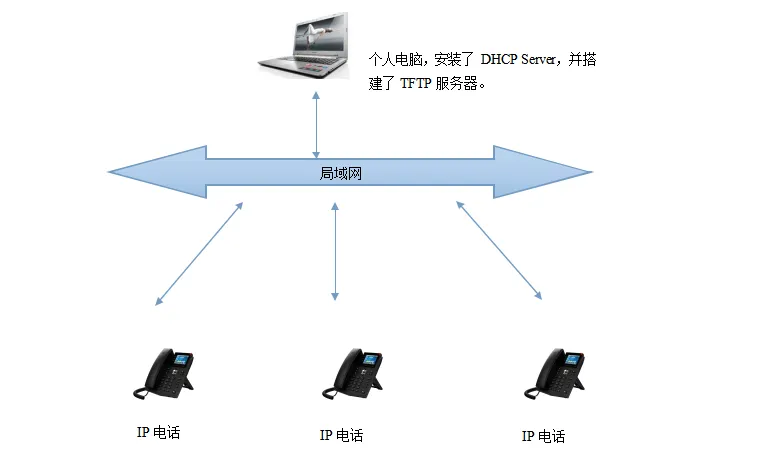
1. تكوين DHCP Server
قم بتنزيل DHCP Server من http://www.dhcpserver.de/cms/، وفك الضغط إلى مجلد لا يحتوي على أحرف صينية، ثم اضبط للكمبيوتر عنوان IP ثابتًا على بطاقة الشبكة السلكية، مثل 192.168.1.2.
انقر نقرًا مزدوجًا على dhcpwiz.exe ثم شغّل DHCP Server. عند ظهور نافذة الإعداد، انقر Next: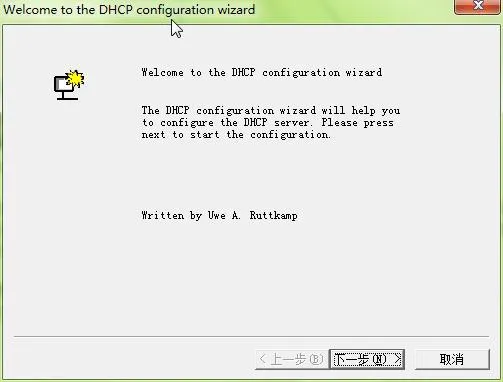
اختر بطاقة الشبكة السلكية التي تم ضبط IP الثابت عليها، لكي تقوم بتوزيع عناوين IP على هواتف SIP الصناعية: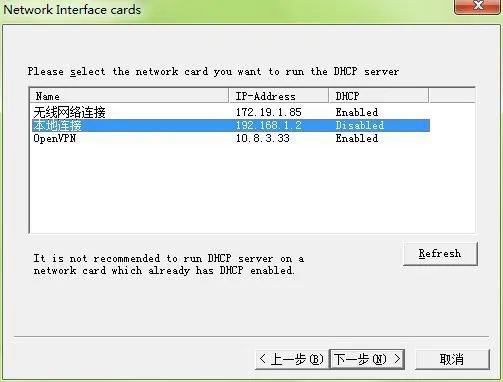
فعّل خادم TFTP المدمج. الدليل الجذري TFTP المحدد هو مكان تخزين ملفات الترقية. ستبحث هواتف SIP الصناعية في هذا الدليل عن البرنامج وملفات التكوين المطلوبة. تجنب المسارات التي تحتوي على أحرف صينية وتذكر هذا الدليل: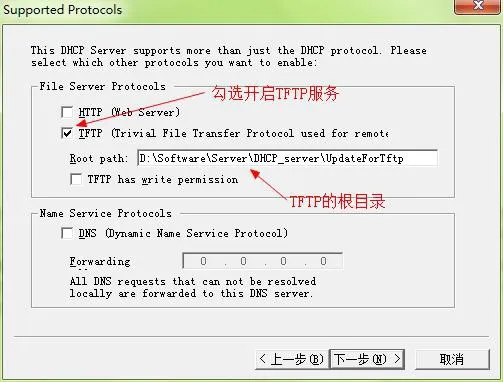
انقر Next وحدد نطاق عناوين IP التي سيتم توزيعها: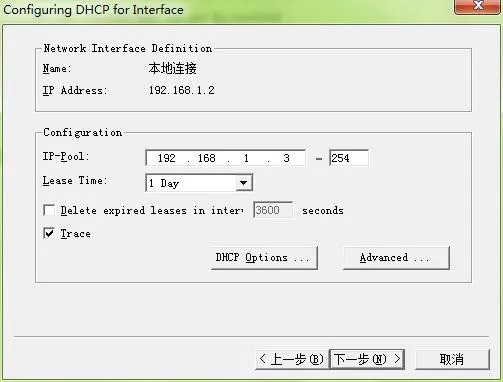
قم بإعداد DHCP Option 66. هذا الخيار يخبر هاتف SIP الصناعي بمكان تنزيل ملفات الترقية: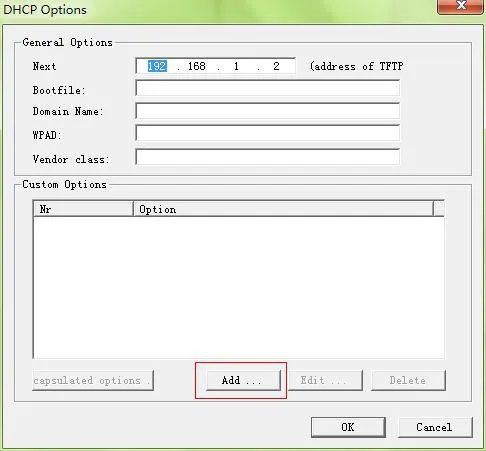
انقر Add لإضافة خيار DHCP. يظهر المحتوى المضاف أدناه: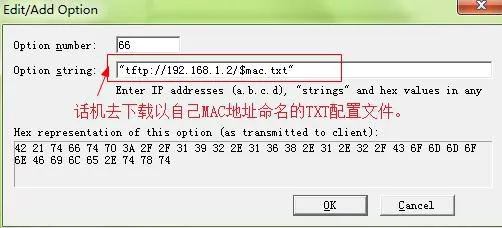
عند إضافة المسار (“tftp://192.168.1.2/CommonFile.txt”) لا تنس علامات الاقتباس. سيتم إرسال هذا المسار إلى الهاتف عند توزيع IP. سيقوم الهاتف بتنزيل CommonFile.txt من 192.168.1.2. هذا ملف إرشادي يحدد للهاتف ما يجب فعله. انقر OK مرتين للتأكيد.
انقر Next مرة أخرى لعرض ملخص الإعدادات السابقة: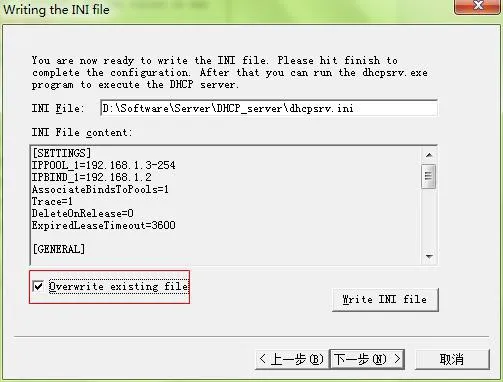
حدد Overwrite existing file، ثم انقر Write INI file، ثم انقر Next: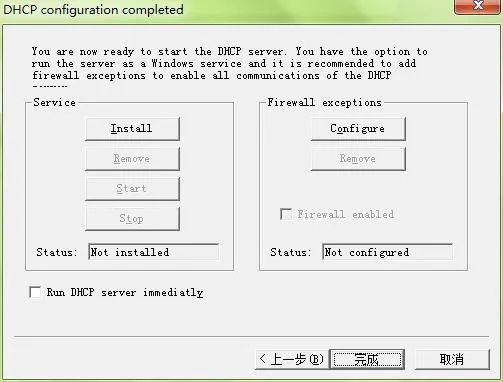
انقر Install لتفعيل الإعدادات: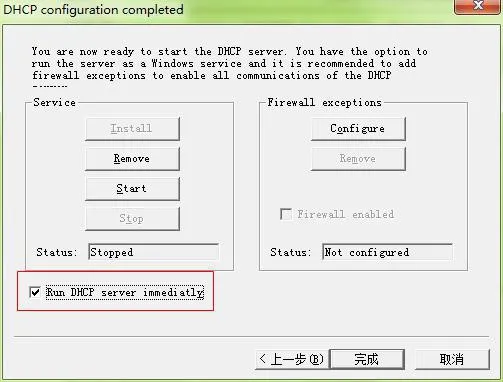
حدد الخيار المطلوب ثم انقر Start لتشغيل DHCP Server. ستتغير الحالة إلى running: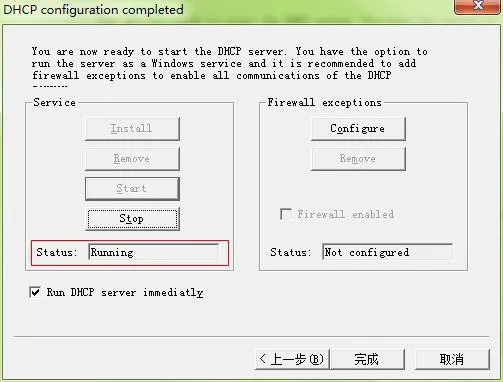
انقر Finish: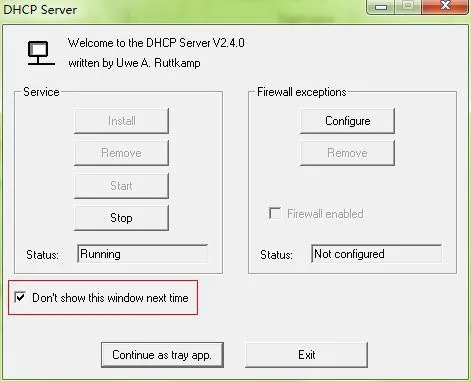
انقر . في مربع التأكيد المنبثق، انقر نعم. سيظهر هذا الرمز في شريط المهام أسفل يمين الكمبيوتر: . وهذا يعني أن DHCP Server تم تثبيته على الكمبيوتر.
بعد أن يقوم هاتف SIP الصناعي بترقية ملف التكوين هذا، سيُعاد تشغيله وتصبح الإعدادات الجديدة سارية.
يتم تعديل هذا الملف حسب الحاجة. أولًا قم بتصدير ملف التكوين من هاتف SIP الصناعي، ثم احتفظ فقط بالمعلمات التي تحتاج إلى تغيير. لا تغيّر أسماء المعلمات ولا المسافات، وإلا قد لا يتم تطبيق التكوين على الهاتف. في هذا المثال يتم تعديل منفذ التسجيل، عنوان الخادم، اسم العرض، حساب التسجيل، رقم الهاتف وكلمة المرور: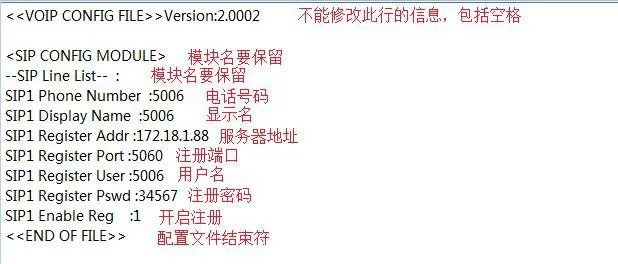
افتح ملف التكوين. المحتوى قليل، لكن يجب التأكد من صحة العنوان:
يتضمن عنوان البرنامج عنوان مضيف خادم TFTP، أي عنوان الكمبيوتر، واسم ملف البرنامج. إذا كان الاسم firmware.z، فسيبحث الهاتف عن firmware.z. ضع الملف في جذر TFTP ليقوم الهاتف بتنزيله وترقيته.
ملاحظة: عند تعديل ملف التكوين الإرشادي، لا تغير أي محتوى آخر، ولا تحذف أو تضيف مسافات، وإلا ستفشل الترقية.
بعد اكتمال الإعدادات السابقة، يمكن ترقية هواتف SIP الصناعية على دفعات.
1. ضع ملف تكوين هاتف SIP الصناعي، مثل 00A859D0DACE.txt، في جذر TFTP. كل هاتف يقابله ملف واحد، وإذا كان هناك عدة هواتف فيجب إنشاء ملف لكل هاتف.
2. أعد تشغيل هاتف SIP الصناعي. يمكن إعادة التشغيل يدويًا أو إعادة تزويد الطاقة على دفعات حسب ظروف الموقع. على الكمبيوتر يمكن رؤية إشعار حصول الهاتف على IP. بعد حوالي 30 ثانية تظهر على شاشة الهاتف رسالة تنزيل برنامج الترقية. بعد إعادة تشغيل تلقائية واحدة، تكتمل الترقية. بعد ذلك أغلق DHCP Server واستعد اتصال الموجه الأصلي.