
تعرف على كيفية تحديد مشكلات عاصفة الشبكة ومنعها واستكشافها وإصلاحها على هواتف IP ، بما في ذلك رموز التحذير وأخطاء الكابلات ومخاطر الحلقة وتحليل Wireshark وعزل الأخطاء فرعيًا تلو الآخر.
في شبكة تتأثر بعاصفة شبكية، قد يصبح الوصول إلى الإنترنت على جهاز الكمبيوتر بطيئًا جدًا، وقد تفشل هواتف IP في العمل بشكل طبيعي. عند توصيل الهاتف لأول مرة، قد يفشل في الحصول على عنوان IP. قد تصبح الهواتف التي كانت تعمل سابقًا غير مستجيبة أو تعرض رمز تحذير على الشاشة.
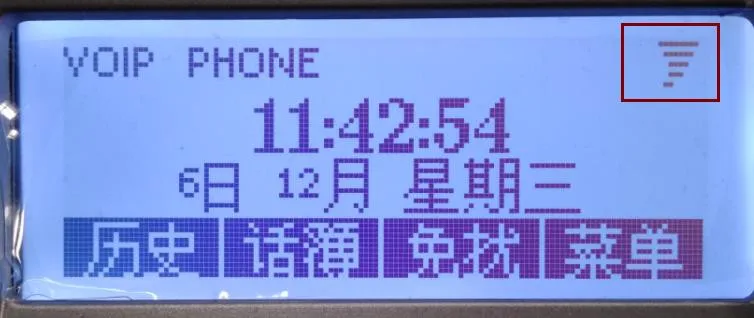
توضح الأمثلة أدناه رموز التحذير التي قد تظهر على الهاتف. بشكل عام، كلما كانت الأقواس حول رمز البرق أكبر، كانت العاصفة الشبكية أشد.


في بعض البيئات، قد يظل الكمبيوتر قادرًا على الوصول إلى الشبكة بينما لا يستطيع الهاتف الحصول على عنوان IP أو قد يتجمد. هذا لا يشير بالضرورة إلى وجود عطل في الهاتف. تم تصميم وحدة المعالجة المركزية للهاتف ووحدة المعالجة المركزية للكمبيوتر لأغراض مختلفة ولديهما قدرات مختلفة على معالجة حركة المرور.
إذا ظهر تحذير العاصفة الشبكية، فيجب التعامل معه كتنبيه بشأن بيئة الشبكة وليس كخلل في الهاتف نفسه.
في الطرز ذات الشاشة أحادية اللون، قد يظهر التحذير كأيقونة تشبه الإعصار. في إصدارات البرامج الثابتة القديمة جدًا، قد يعرض الهاتف تحذيرًا نصيًا بدلاً من ذلك. تشير هذه إلى نفس المشكلة الأساسية.
ينطبق هذا الدليل على جميع موديلات هواتف IP الخاصة بنا.
هذه الوثيقة موجهة للمستخدمين أو موظفي الدعم الذين يحتاجون إلى استكشاف أخطاء ظروف العاصفة الشبكية وإصلاحها أو تكوين عنوان IP ثابت على الهاتف.
يمكن العثور على معلومات أساسية عامة حول العواصف الشبكية على الرابط التالي:
https://baike.baidu.com/item/%E7%BD%91%E7%BB%9C%E9%A3%8E%E6%9A%B4/7308277?fr=aladdin
تشمل الأسباب الشائعة من جانب الهاتف للعاصفة الشبكية ما يلي:
1. يتم إنشاء حلقة عن طريق منفذي Ethernet بالهاتف. نظرًا لأن الهاتف يوفر منفذي شبكة، يقوم بعض المستخدمين بتوصيل كلا المنفذين بالمفتاح أو جهاز التوجيه upstream، مما قد يؤدي إلى إنشاء حلقة.
ملاحظات:
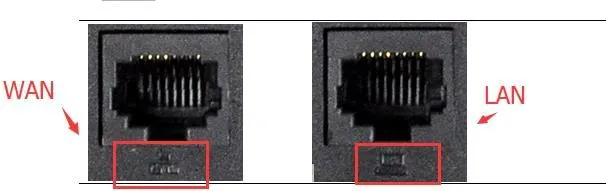
(1) منفذ LAN هو امتداد جسر لمنفذ WAN. إنه مخصص للحالات التي يتوفر فيها كابل شبكة حائط واحد فقط على المكتب، ولكن كل من الكمبيوتر والهاتف بحاجة إلى الوصول إلى الشبكة. في هذه الحالة، قم بتوصيل كابل الشبكة الوارد بمنفذ WAN، ثم قم بتوصيل منفذ LAN بالكمبيوتر.
(2) إذا كانت منافذ الشبكة الكافية متاحة، فيجب أن يستخدم الكمبيوتر والهاتف كل منهما اتصال الشبكة الخاص به. في هذه الحالة، يجب أن يظل منفذ LAN بالهاتف غير مستخدم.
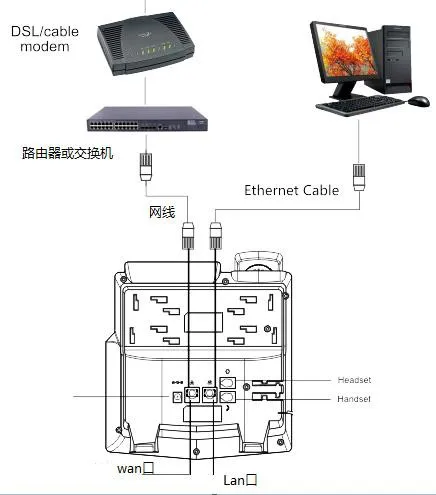
2. يتم عكس اتصالات WAN و LAN. عند استخدام كلا منفذي الشبكة، يجب توصيل منفذ WAN بالمفتاح أو جهاز التوجيه upstream، بينما يجب أن يتصل منفذ LAN فقط بجهاز شبكة محلي آخر، مثل الكمبيوتر.
ملاحظة: إذا تم توصيل المنافذ بشكل غير صحيح، فقد لا تفشل الشبكة على الفور. ومع ذلك، قد تظهر المشكلات لاحقًا أثناء التشغيل. لتجنب المشكلات المحتملة، استخدم دائمًا تعيين المنفذ الصحيح.
لتجنب مشكلات العاصفة الشبكية الناتجة عن التوصيل غير الصحيح للكابلات، تأكد من توصيل منفذ WAN بالهاتف بالمفتاح أو جهاز التوجيه upstream. يجب إما أن يظل منفذ LAN غير متصل أو يتم توصيله فقط بجهاز طرفي downstream مثل الكمبيوتر.
1. طريقة عملية للتحقيق في ظروف العاصفة الشبكية هي استخدام Wireshark لالتقاط الحزم المباشر. يمكنك الرجوع إلى دليل المثال التالي:
https://jingyan.baidu.com/article/60ccbceb65ff2164cbb19777.html
2. يمكن تنزيل وتثبيت Wireshark من مصادر البرامج الشائعة.
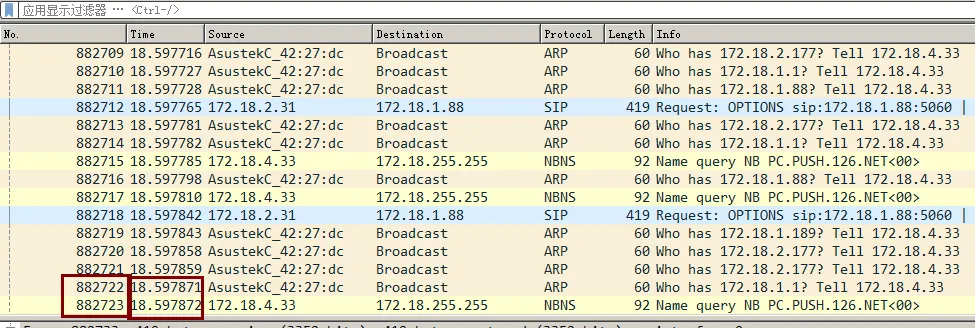
3. أثناء العاصفة الشبكية، تحتوي الشبكة المحلية عادةً على عدد كبير جدًا من حزم البث. في Wireshark، يصبح هذا مرئيًا على الفور. في المثال أدناه، تم التقاط أكثر من 882723 حزمة في ما يزيد قليلاً عن 18 ثانية، أي ما يعادل أكثر من 40000 حزمة في الثانية.
4. يمكنك أيضًا استخدام الطريقة التالية، على الرغم من أنها أقل سهولة من تحليل حزم Wireshark:
https://jingyan.baidu.com/article/29697b9101f95fab21de3c6c.html
5. طريقة استكشاف الأخطاء وإصلاحها أدناه مخصصة للمستخدمين الذين لديهم فهم أساسي لهيكل الشبكة. استخدم الهيكل التالي كمرجع:
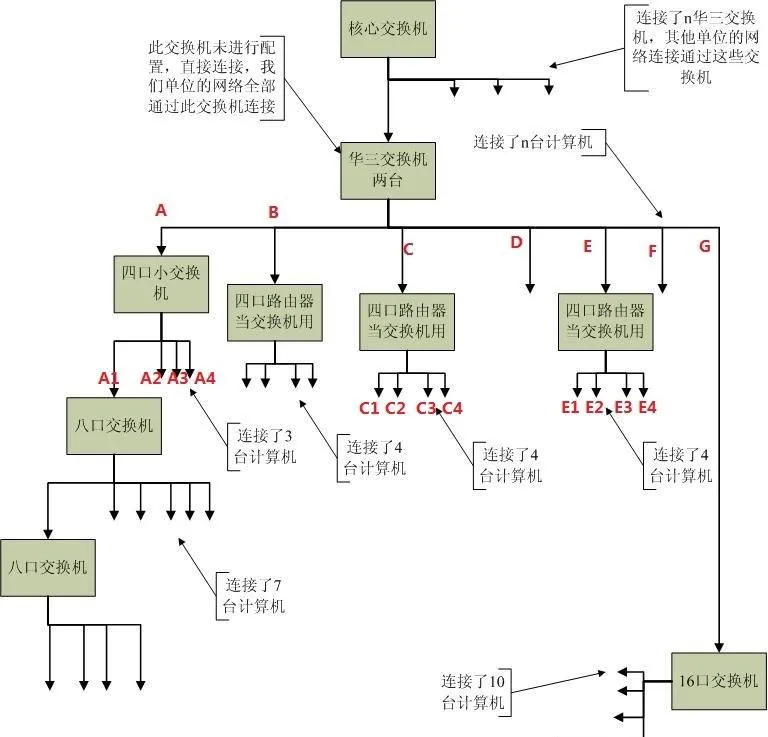
اتبع هذه الخطوات:
① افتح Wireshark على جهاز كمبيوتر، وقم بتوصيل الكمبيوتر بالنقطة A، وابدأ في التقاط الحزم.
النتيجة (1): إذا كان الكمبيوتر لا يزال يظهر عاصفة شبكية في هذه المرحلة، فافصل وأعد توصيل الخطوط B و C و D و E و F و G واحدًا تلو الآخر. بعد فصل كل خط، انتظر حوالي 5 ثوانٍ قبل إعادة توصيله. إذا عادت حركة المرور إلى وضعها الطبيعي بعد فصل خط معين، يمكنك استنتاج أن الحالة غير الطبيعية موجودة على هذا الفرع. ثم تابع استكشاف الأخطاء وإصلاحها بشكل أكبر أسفل هذا الفرع باستخدام نفس الطريقة.
النتيجة (2): إذا كانت حركة حزم البيانات تبدو طبيعية عند النقطة A، وكانت جميع الأجهزة الموجودة ضمن B و C و D و E و F و G تعمل بشكل صحيح، فمن المحتمل أن تكون المشكلة ضمن الفرع A. تابع مع الخطوة التالية.
② حافظ على اتصال A بالمفتاح upstream، وقم بتوصيل الكمبيوتر بـ A1، وابدأ التقاط الحزم مرة أخرى.
النتيجة (أ): إذا كان الكمبيوتر لا يزال يظهر عاصفة شبكية، فافصل وأعد توصيل A2 و A3 و A4 واحدًا تلو الآخر. بعد فصل كل خط، انتظر حوالي 5 ثوانٍ قبل إعادة توصيله. إذا عادت حركة المرور إلى وضعها الطبيعي بعد إزالة خط معين، فإن الحالة غير الطبيعية موجودة على هذا الفرع downstream. تابع استكشاف الأخطاء وإصلاحها على طول هذا المسار.
النتيجة (ب): إذا كانت حركة المرور عند A1 تبدو طبيعية وكانت جميع الأجهزة ضمن B و C و D و E و F و G و A2 و A3 و A4 تعمل بشكل صحيح، فمن المحتمل أن تكون المشكلة ضمن A1. استمر في عزل الخلل بنفس الطريقة التدريجية.
ملاحظة: على سبيل المثال، إذا أظهرت الخطوة 1 أن العاصفة تظهر عند توصيل الفرع E، فيجب عليك في الخطوة 2 مواصلة التحقيق في E1 و E2 و E3 و E4 ضمن هذا الفرع. اضبط مسار العزل وفقًا لتخطيط الشبكة الفعلي الخاص بك.