
دليل اللغة الإنجليزية للتحقق من عنوان IP ووضع IP ثابت على محطات Becke الداخلية ، بما في ذلك i51W و i52W و i53W و i56A ، مع طرق التكوين من جانب الجهاز والويب.
قبل تشغيل أو صيانة محطة داخلية، يحتاج المستخدمون غالبًا إلى تأكيد عنوان IP الحالي أو تغيير وضع الشبكة إلى IP ثابت. يشرح هذا الدليل الطرق العملية للتحقق من عنوان IP وتكوين عنوان IPv4 ثابت على محطات Becke الداخلية. الإجراءات أدناه مبنية على منطق الواجهة الموضح في محتوى HTML الأصلي وقد كُتبت بأسلوب دعم إنجليزي أكثر وضوحًا للقائمين بالتركيب والفنيين وفرق المشاريع.
ينطبق هذا الدليل على نماذج المحطات الداخلية التالية: i51W، i52W، i53W، و i56A.
هذه الوثيقة مخصصة للمستخدمين والقائمين بالتركيب وموظفي الدعم الذين يحتاجون إلى معرفة عنوان IP للجهاز أو تحويل المحطة من DHCP إلى نشر IP ثابت.
الطريقة 1: التحقق من عنوان IP على شاشة الجهاز
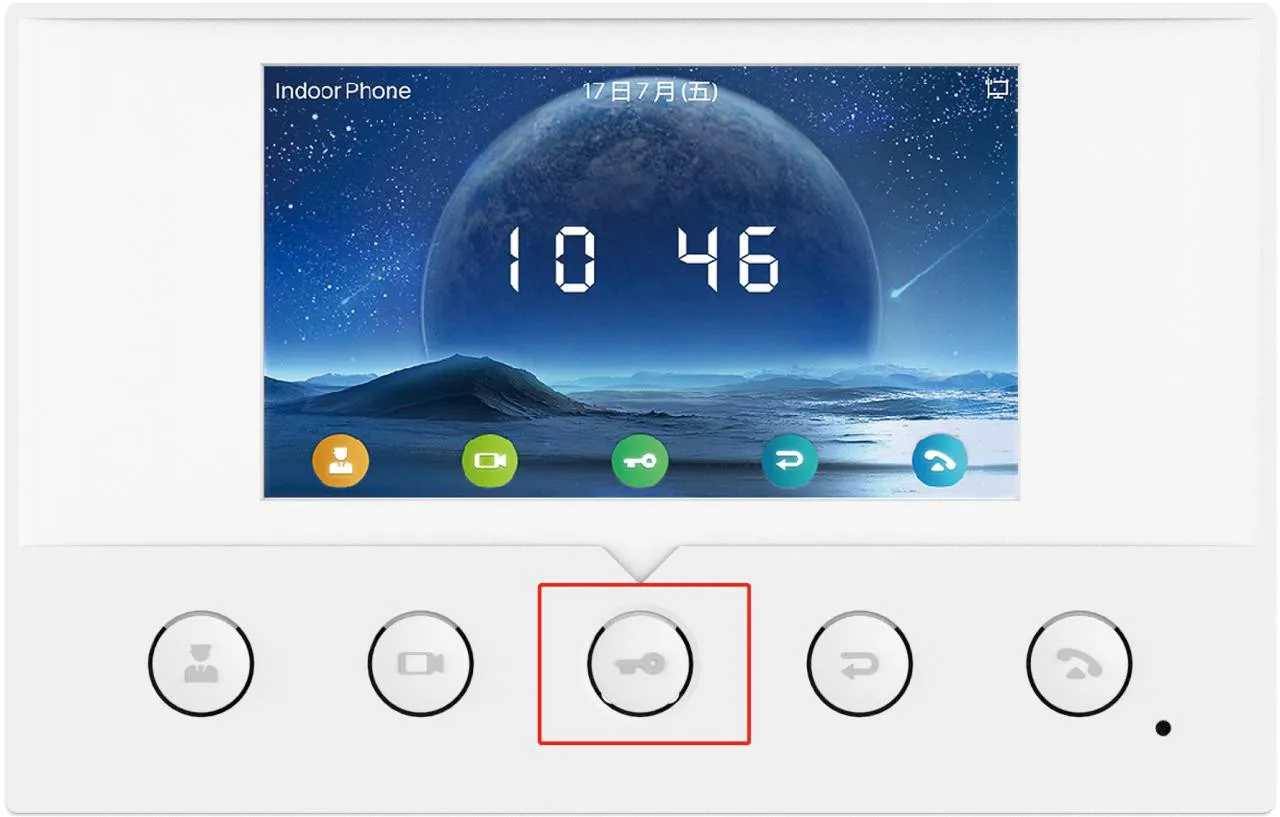
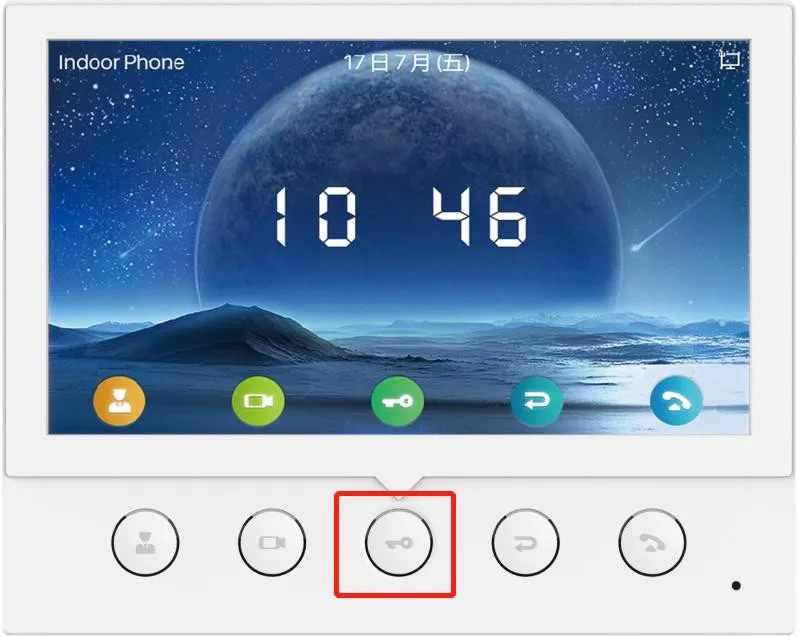
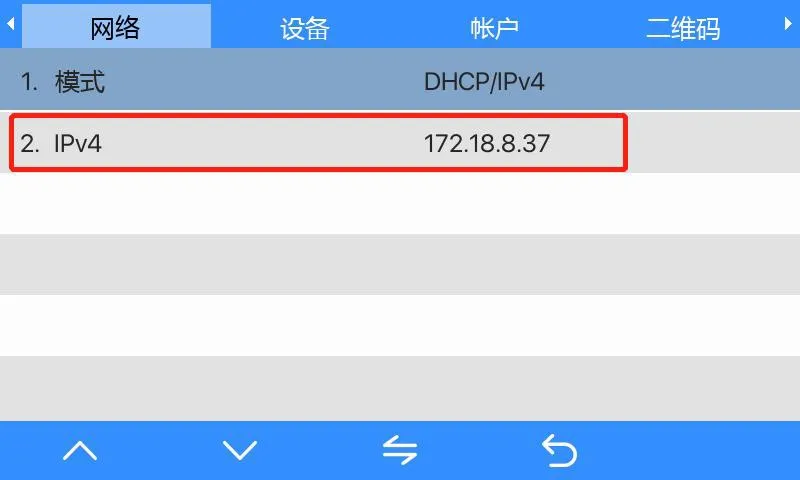
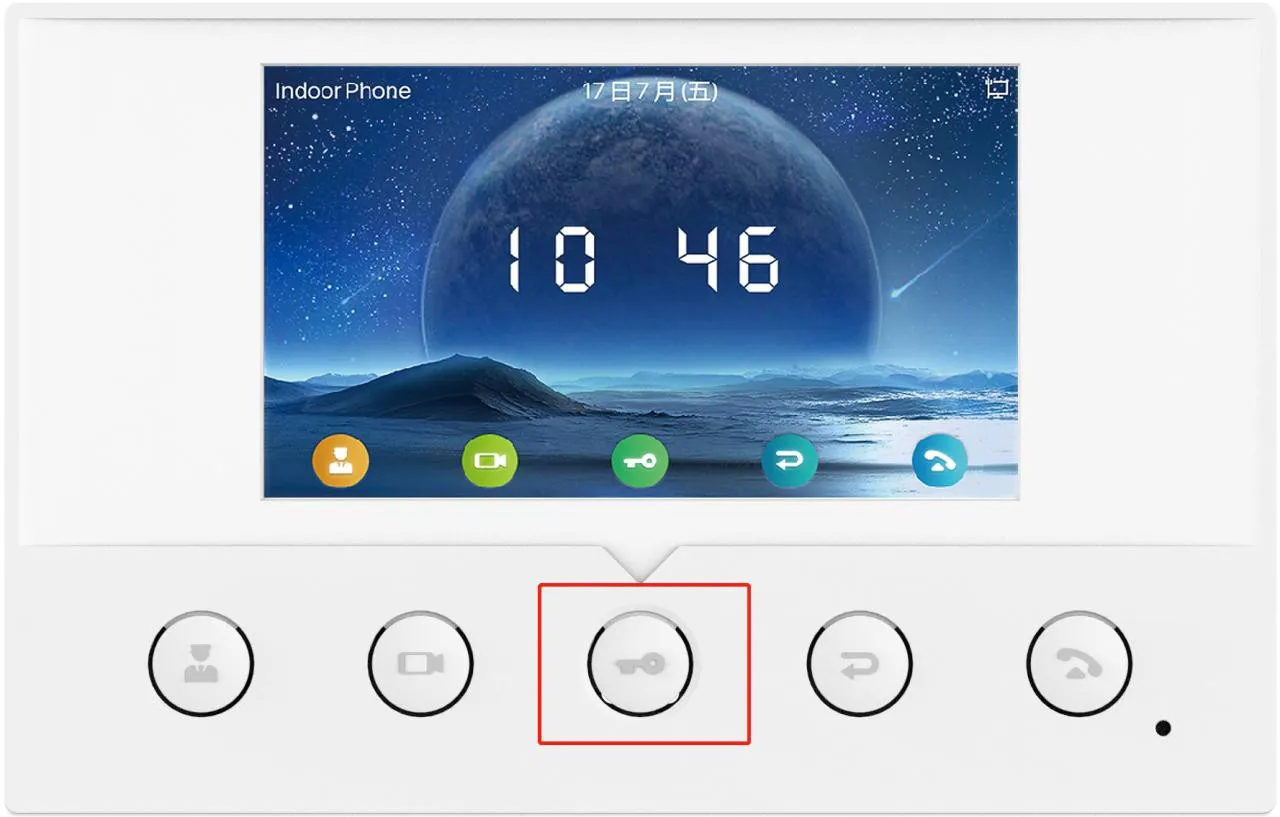
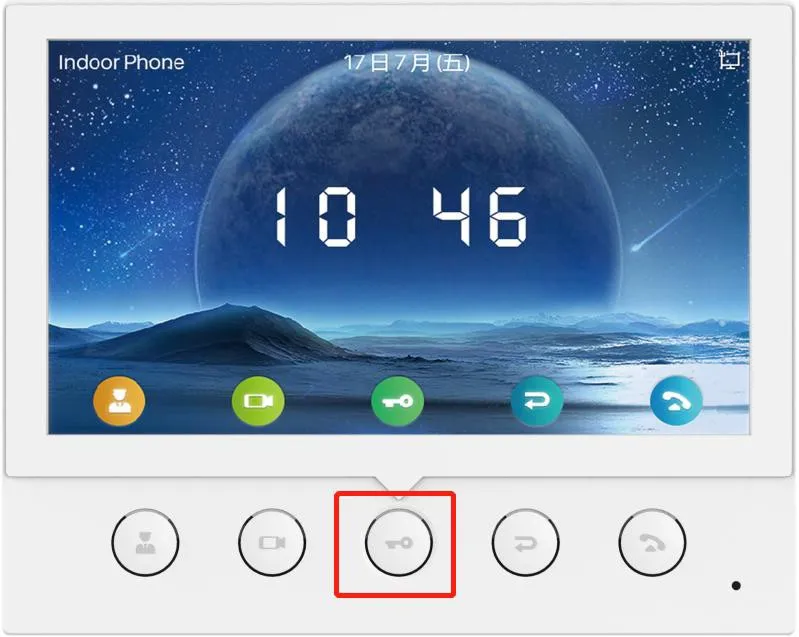
اضغط مع الاستمرار على المفتاح الموضح أدناه لمدة 3 ثوانٍ تقريبًا للدخول إلى قائمة الجهاز على i51W أو i52W. بعد الدخول إلى القائمة، انتقل إلى معلومات النظام ← الشبكة ← IPv4. سيتم عرض عنوان IP الحالي للجهاز على الشاشة.
الطريقة 2: استخدام أداة فحص IP
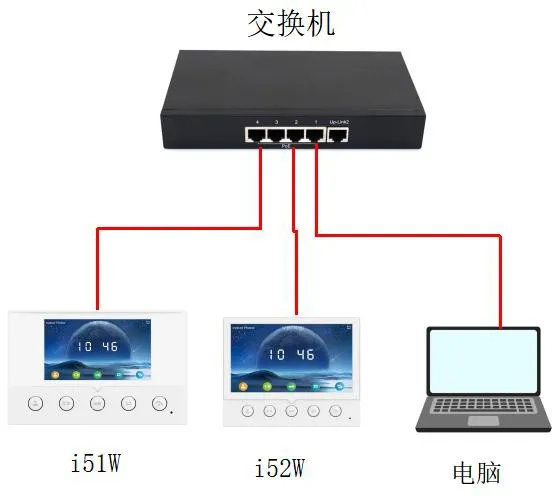
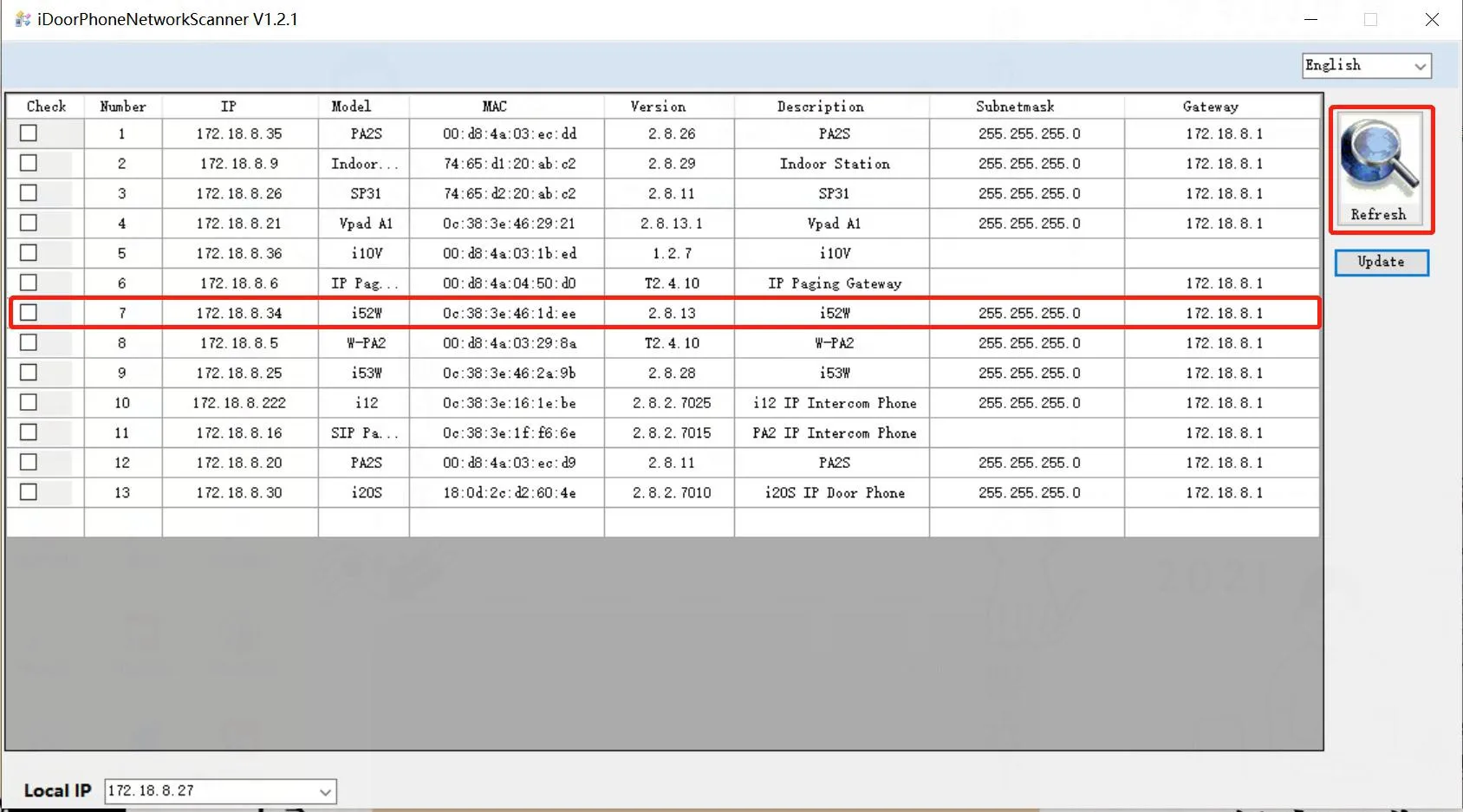
قم بتوصيل الجهاز والكمبيوتر بنفس الشبكة المحلية.
قم بتنزيل وتثبيت أداة فحص IP من صفحة التنزيل الرسمية: https://www.fanvil.com.cn/Support/download/cid/30.html.
قم بتعيين عنوان IP للكمبيوتر بحيث يكون في نفس النطاق الفرعي للجهاز.
انقر على تحديث في أداة الفحص لاكتشاف الأجهزة المتوافقة على الشبكة المحلية وعرض النموذج وعنوان IP المكتشفين.
الطريقة 1: التحقق على شاشة الجهاز
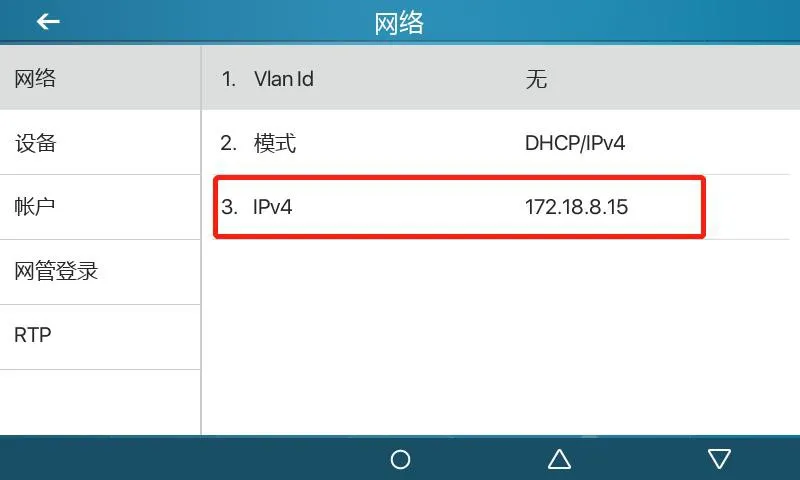
اضغط على القائمة، ثم انتقل إلى الحالة ← الشبكة. سيتم عرض عنوان IP الحالي لجهاز i53W على الشاشة.
الطريقة 2: استخدام أداة فحص IP
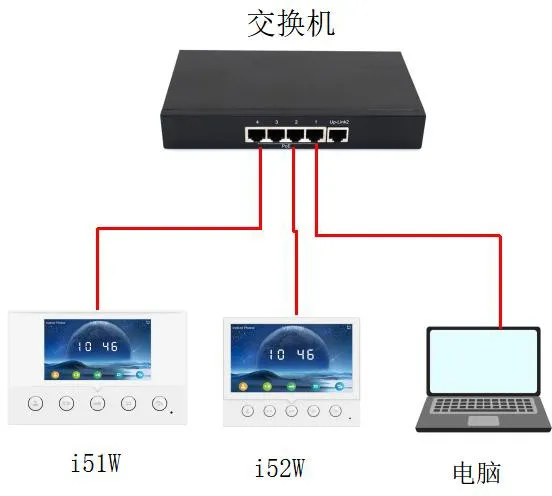
قم بتوصيل i53W والكمبيوتر بنفس الشبكة.
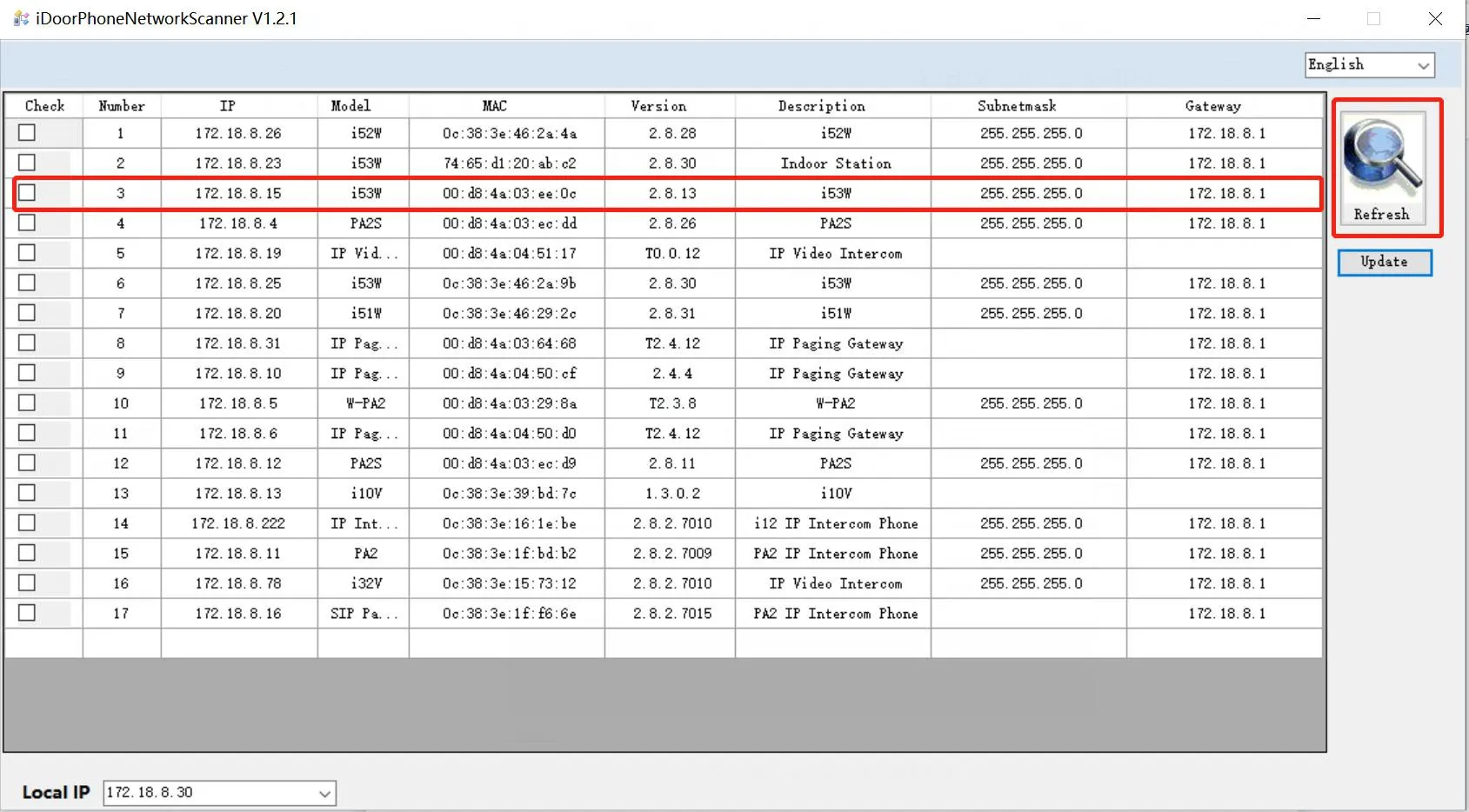
قم بتنزيل وتثبيت أداة فحص IP من صفحة التنزيل الرسمية.
تأكد من أن الكمبيوتر في نفس النطاق الفرعي للجهاز.
انقر على تحديث لفحص الشبكة المحلية وعرض عنوان IP للجهاز المكتشف.
الطريقة 1: سحب اللوحة السريعة
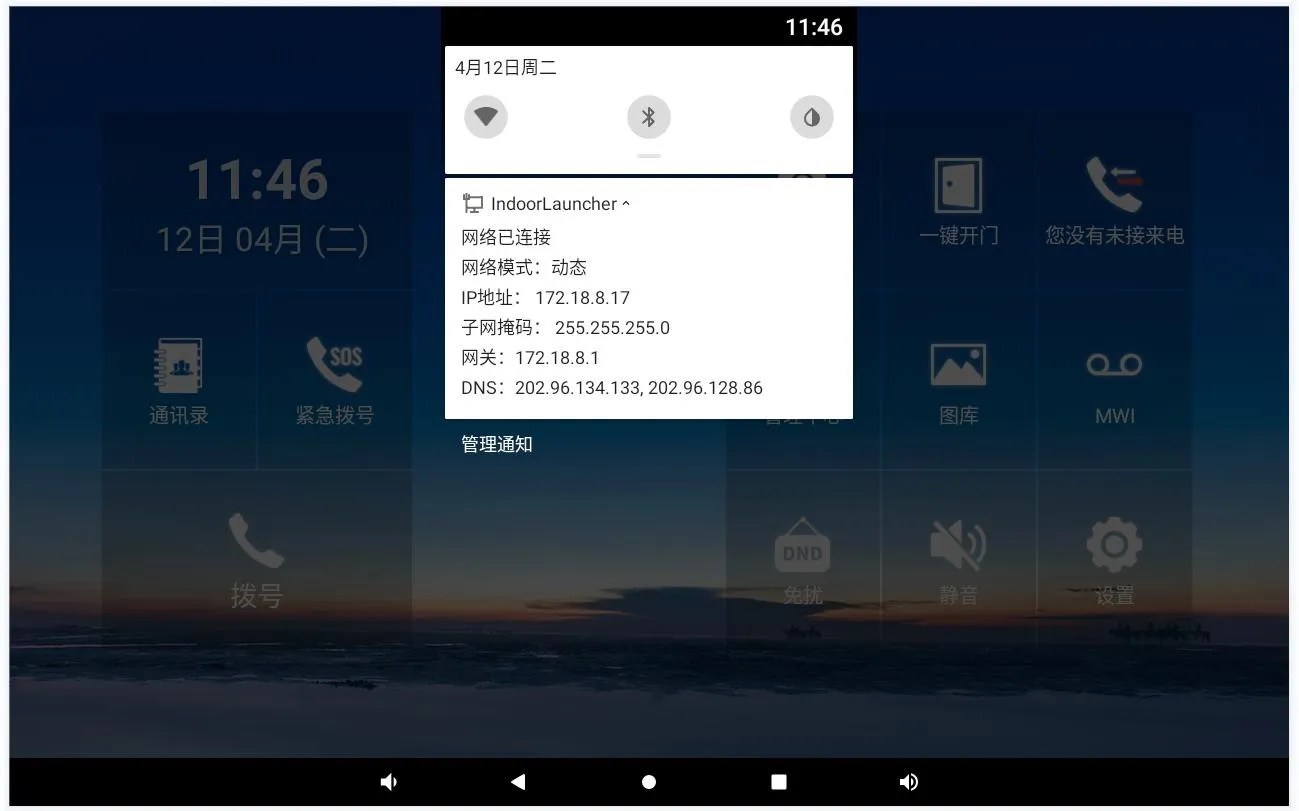
على i56A، اسحب من أعلى الشاشة لأسفل لفتح منطقة الإعدادات السريعة. يمكن عرض عنوان IP الحالي مباشرة من هذه اللوحة.
الطريقة 2: التحقق من صفحة حالة الجهاز
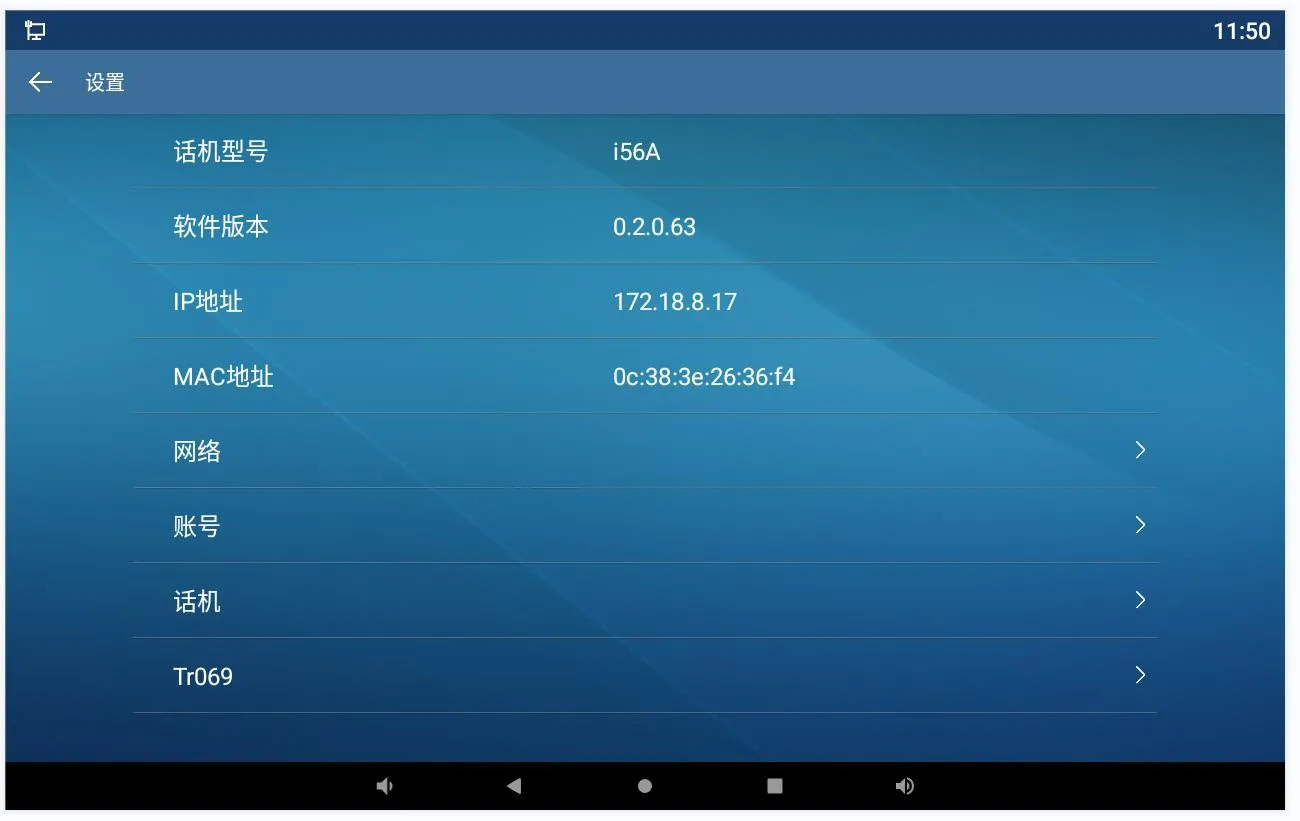
افتح الإعدادات ← عام على الشاشة وعرض معلومات الشبكة الحالية لتأكيد عنوان IP.
اضغط مع الاستمرار على المفتاح المناسب لمدة 3 ثوانٍ تقريبًا للدخول إلى شاشة القائمة على i51W أو i52W. ثم انتقل إلى إعدادات الشبكة ← إعدادات الشبكة السلكية ← IPv4 ← IP ثابت.
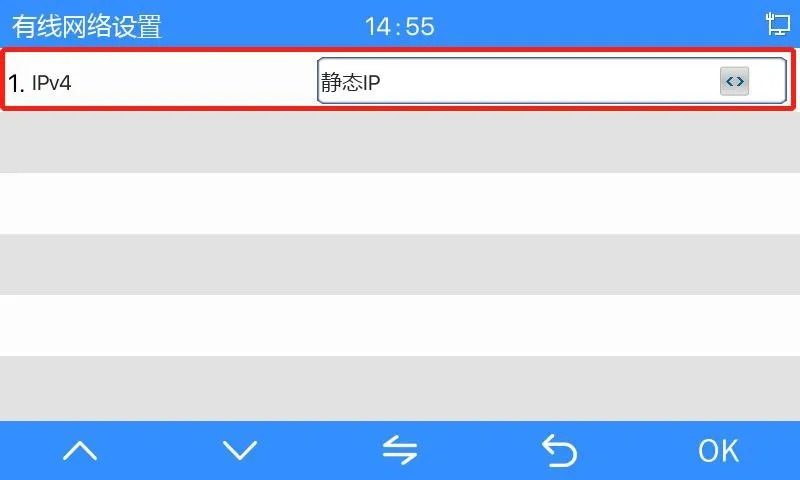
ملاحظة مهمة: على i51W و i52W، يمكن لقائمة الجهاز تبديل وضع الشبكة إلى IP ثابت، لكنها لا تسمح بالتحرير الكامل لعنوان IPv4 الثابت على الشاشة المحلية. بعد تغيير الوضع، يصبح عنوان IP الثابت الافتراضي 192.168.1.178. إذا كنت بحاجة إلى تعديل العنوان نفسه، فاستخدم واجهة الويب بدلاً من ذلك.
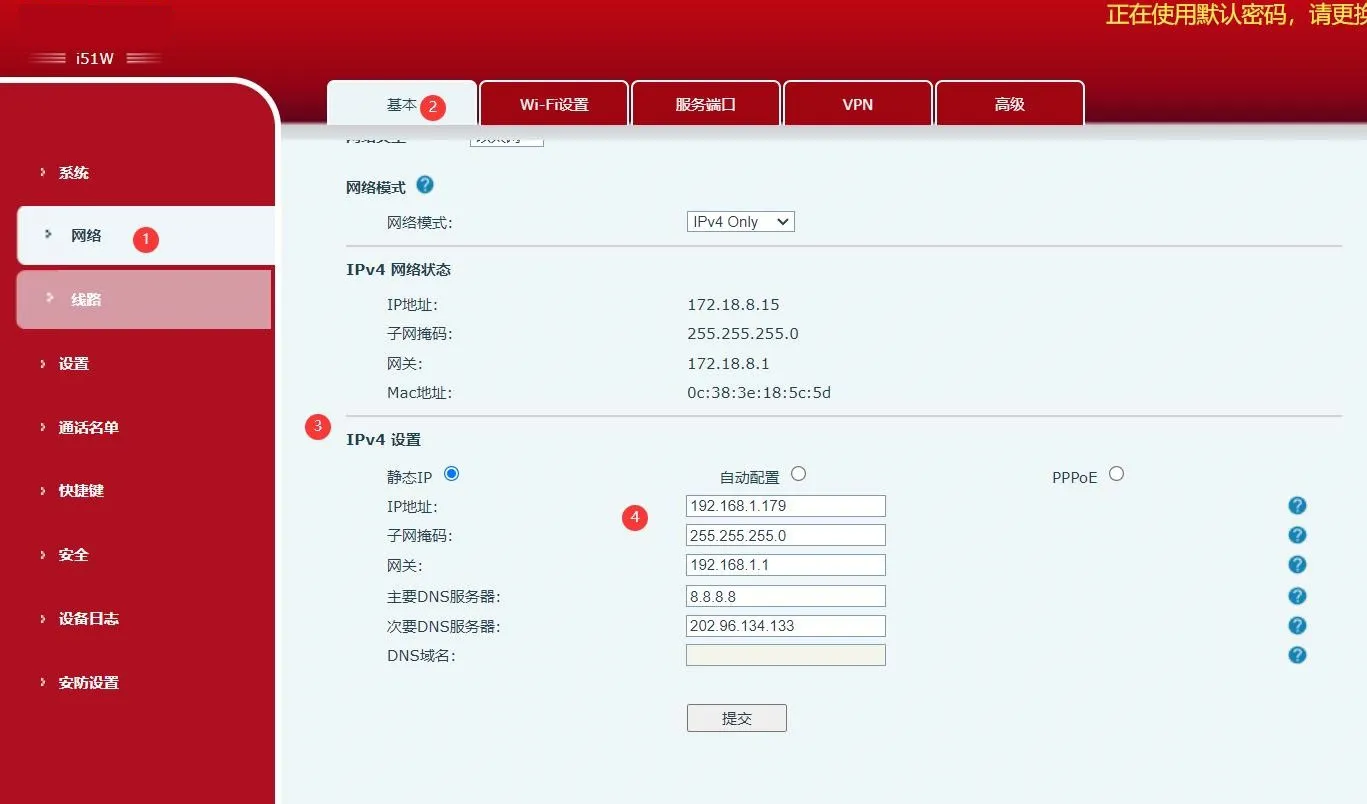
طريقة التهيئة عبر الويب
أدخل عنوان DHCP الحالي، أو عنوان IP الثابت الافتراضي بعد تبديل الأوضاع، في متصفح الويب.
سجل الدخول إلى واجهة الويب باستخدام بيانات اعتماد الحساب الافتراضية: admin / admin.
انتقل إلى الشبكة ← أساسي ← إعدادات IPv4.
قم بتحرير معلومات عنوان IP الثابت المطلوبة وحفظ التغييرات.
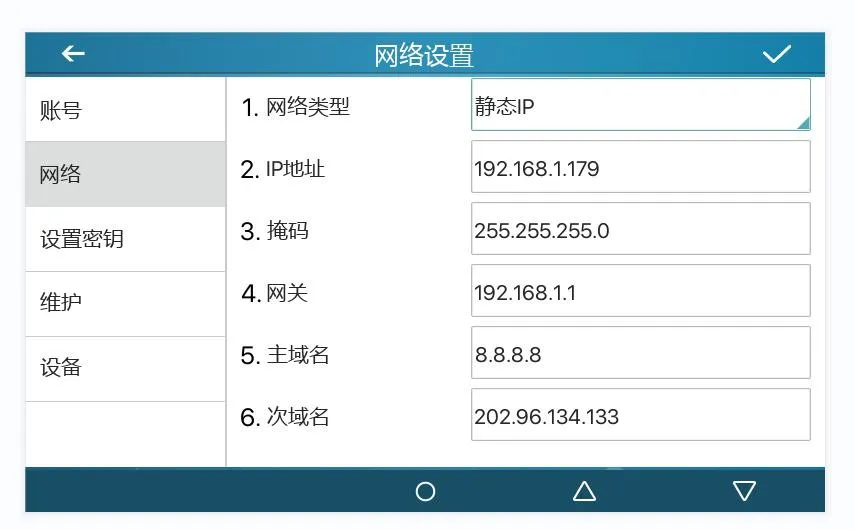
الطريقة 1: التهيئة من شاشة الجهاز
اضغط على القائمة ← الإعدادات المتقدمة وأدخل كلمة المرور الافتراضية 123.
انتقل إلى الشبكة ← إعدادات الشبكة ← IPv4.
قم بتغيير نوع الشبكة إلى IP ثابت.
قم بتحرير معاملات عنوان IP المطلوبة وحفظ التهيئة.
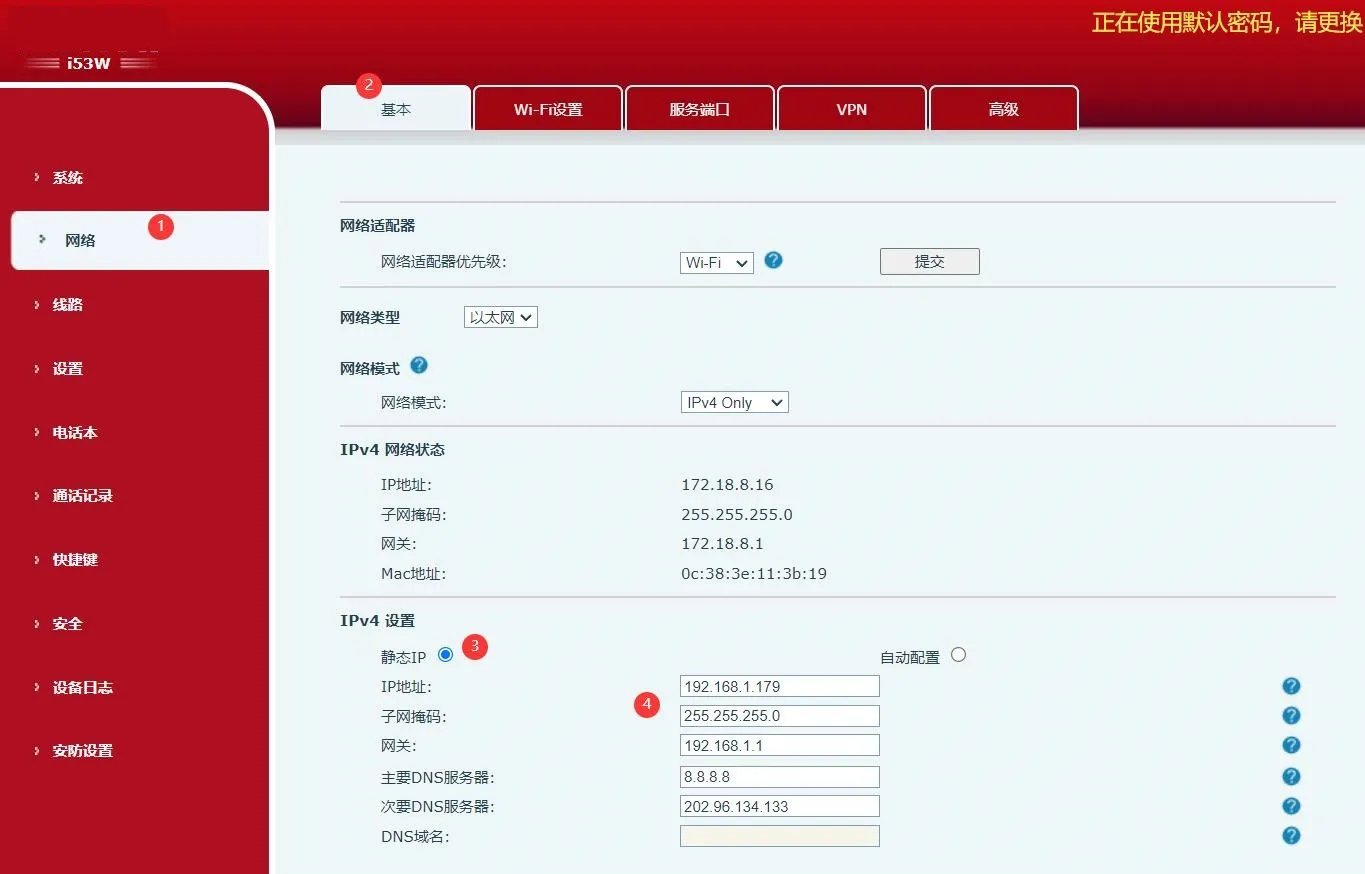
الطريقة 2: التهيئة من صفحة الويب
أدخل عنوان IP للجهاز في متصفح وافتح واجهة الويب.
سجل الدخول باستخدام بيانات اعتماد الحساب الافتراضية: admin / admin.
انتقل إلى الشبكة ← أساسي ← إعدادات IPv4.
قم بتعديل وضع الشبكة ومعلومات عنوان IPv4 حسب الحاجة.
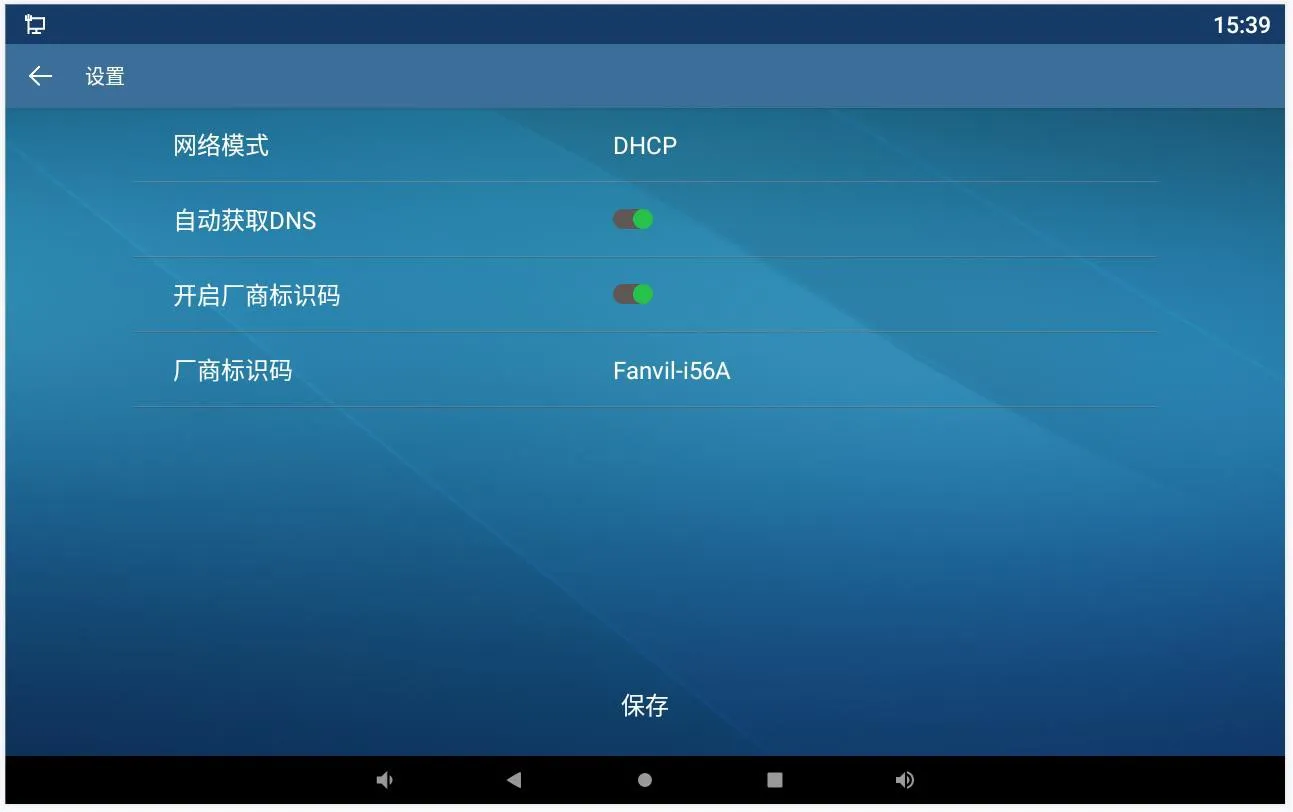
الطريقة 1: التهيئة من شاشة الجهاز
من وضع الاستعداد، افتح الإعدادات ← متقدم وأدخل كلمة المرور الافتراضية admin.
انتقل إلى الشبكة ← إيثرنت.
قم بتغيير وضع الشبكة إلى ثابت.
أدخل تفاصيل عنوان IP الثابت المطلوبة واحفظ الإعدادات.
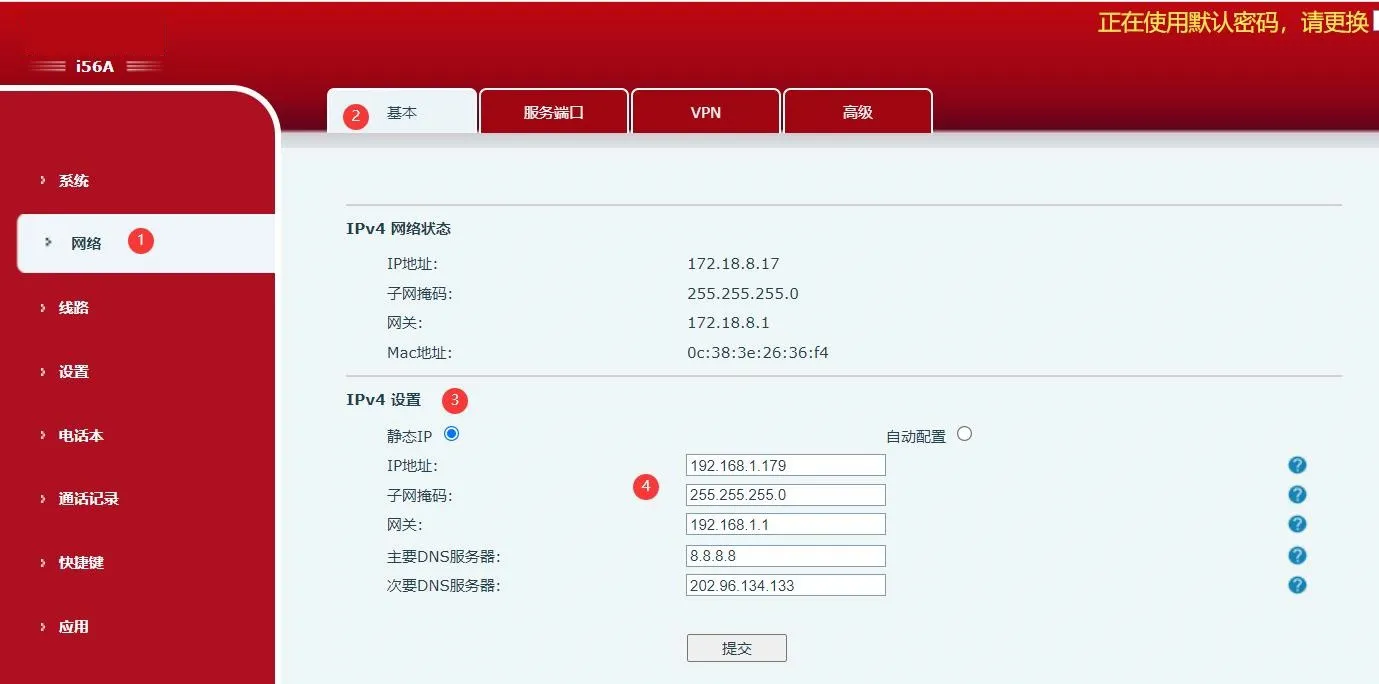
الطريقة 2: التهيئة من واجهة الويب
أدخل عنوان IP الحالي في متصفح للوصول إلى واجهة الويب.
سجل الدخول باستخدام البيانات الاعتمادية المناسبة.
انتقل إلى الشبكة ← أساسي ← إعدادات IPv4.
قم بتحديث تهيئة IPv4 وحفظ التغييرات.
عند التحقق من عنوان IP أو تغييره، تأكد من أن الجهاز والكمبيوتر في نفس مقطع الشبكة الذي يمكن الوصول إليه. إذا تم تحويل الجهاز من DHCP إلى IP ثابت، فقم بتأكيد العنوان الجديد قبل محاولة تسجيل الدخول عبر المتصفح. أثناء التشغيل، يُوصى أيضًا بتوثيق عنوان IP النهائي وقناع الشبكة الفرعية والبوابة ومعلومات VLAN لكل نقطة نهاية لتسهيل الصيانة لاحقًا.
بالنسبة للنشر على نطاق واسع، فإن استخدام خطة عناوين IP متسقة والتحقق من كل محطة بعد التهيئة يمكن أن يساعد في تقليل وقت استكشاف الأخطاء وإصلاحها وتحسين كفاءة التركيب.
نعم. جميع النماذج المشمولة في هذا الدليل توفر طريقة محلية لعرض عنوان IP من الشاشة أو واجهة الإعدادات السريعة.
يمكنك تبديل وضع الشبكة إلى IP ثابت على الجهاز نفسه، ولكن التحرير الكامل للعنوان الثابت يتم عبر واجهة الويب.
في معظم الحالات، يكون الكمبيوتر ليس في نفس النطاق الفرعي، أو أن الجهاز غير مزود بالطاقة بشكل صحيح، أو أن الاتصال الشبكي بين الكمبيوتر والطرف غير متاح.