تعرف على كيفية توصيل كاميرا ببوابة BK-DAB-PA2S SIP لمكالمات الفيديو ، بما في ذلك أوضاع الاتصال المحلية والخارجية وإعداد الأجهزة والمصادقة وخطوات تكوين الويب
يمكن لبوابة SIP BK-DAB-PA2S العمل مع كاميرا لدعم مكالمات الفيديو وميزات الاتصال المرئي الأخرى. اعتمادًا على طريقة التركيب، يمكن توصيل الكاميرا إما في الوضع المحلي أو الوضع الخارجي. يوضح هذا المقال كيفية إكمال الاتصال بالأجهزة وتكوين الويب لكلا الخيارين.
بوابة SIP BK-DAB-PA2S
① بوابة SIP BK-DAB-PA2S واحدة، ومحول شبكة PoE واحد (أو مصدر طاقة DC)، وكاميرا هايكفيجن واحدة. قم بتوصيل الأجهزة بنفس المحول الشبكي.
② جهاز كمبيوتر واحد لإعداد الإعدادات متصل بنفس المحول الشبكي، مع ضمان وجود اتصال شبكي بين الكمبيوتر والجهاز.
③ جهاز BK-DAB-PA2S-KIT واحد متصل بالطرف.
قم بتوصيل الجهاز بالمحول الشبكي، وجهاز الكمبيوتر بنفس المحول حتى يتمكن الكمبيوتر والجهاز من التواصل عبر نفس الشبكة. انظر الشكل 1.
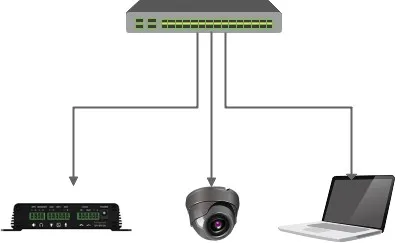
الشكل 1
توصيل جهاز BK-DAB-PA2S-KIT بالجهاز
استخدم كابل إيثرنت لتوصيل جهاز BK-DAB-PA2S-KIT بمنفذ الكاميرا CAMERA الموجود على بوابة SIP PA2، كما هو موضح في الشكل 2.
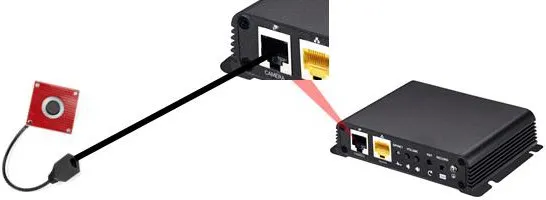
الشكل 2
ضبط الكاميرا على الوضع المحلي
① بعد الحصول على عنوان IP للجهاز، سجل الدخول إلى واجهة الويب وانتقل إلى إعدادات الاتصال المتبادل - إعدادات الفيديو. قم بتغيير نوع توصيل الكاميرا إلى محلي. سيقوم الجهاز بإعادة التشغيل تلقائيًا.
② يوجد رمز استجابة سريعة على الجزء الخلفي من بوابة SIP BK-DAB-PA2S. قم بمسحه باستخدام تطبيق ويشات للحصول على رمز المصادقة، كما هو موضح في الشكل 3.
③ في صفحة إعدادات الاتصال المتبادل - إعدادات الفيديو، أدخل رمز المصادقة ضمن قسم إعدادات المصادقة. انظر الشكل 4 لمثال التكوين.
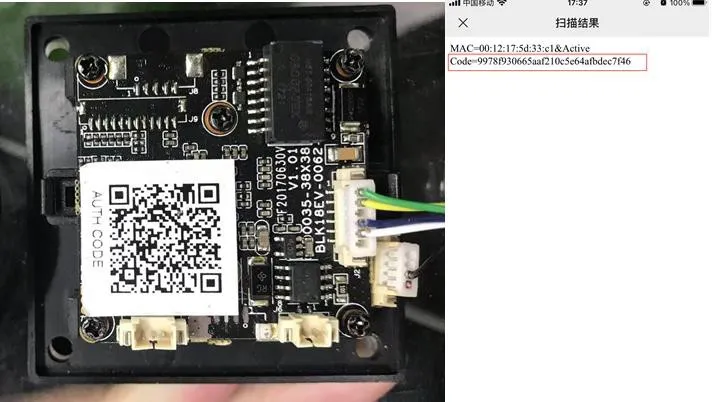
الشكل 3
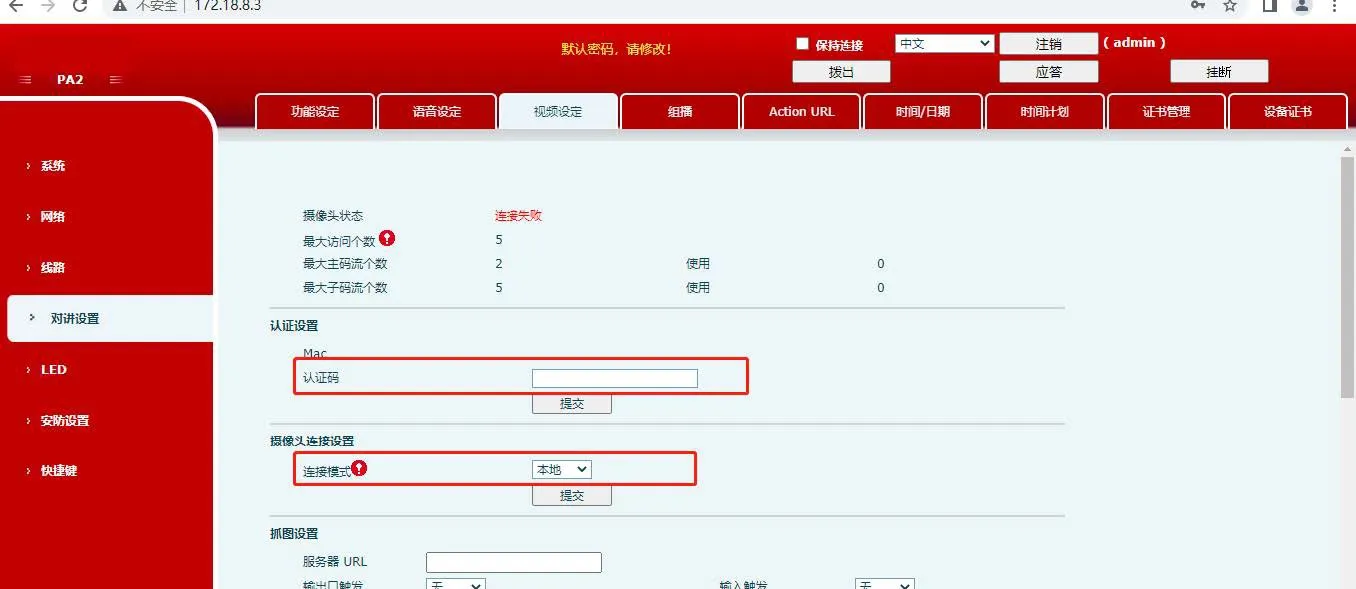
الشكل 4
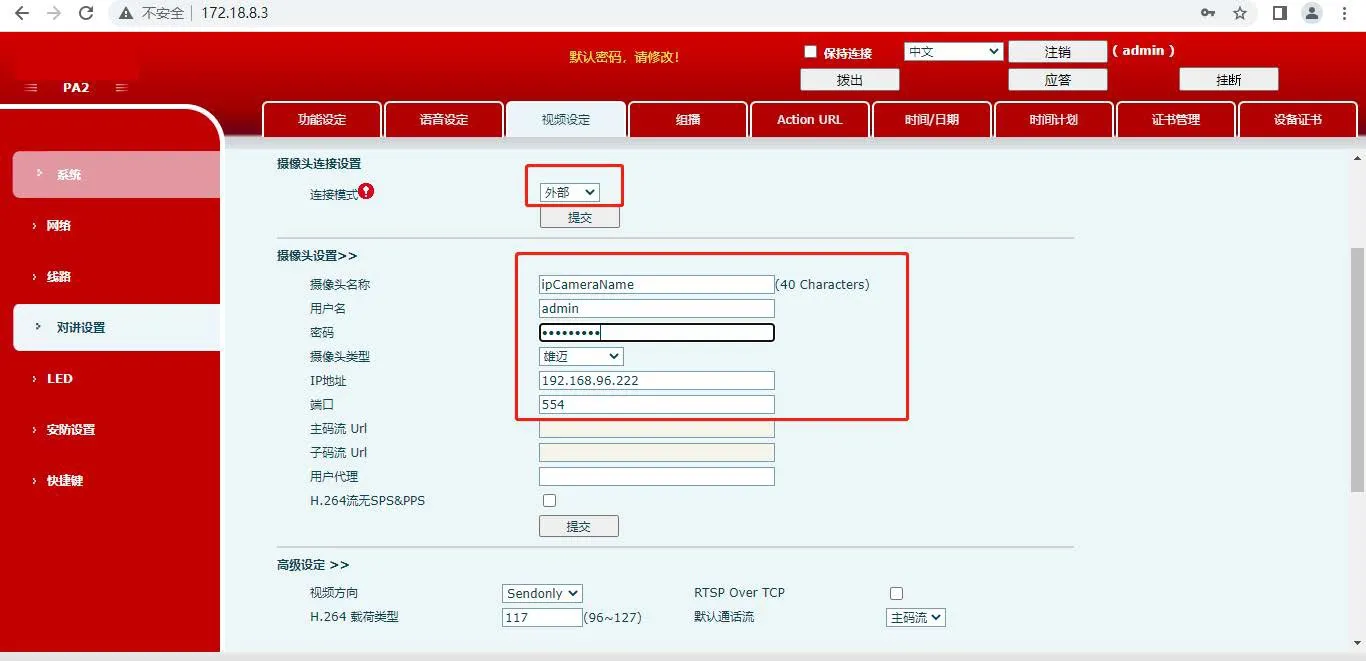
① بعد الحصول على عنوان IP للجهاز، سجل الدخول إلى واجهة الويب وافتح صفحة إعدادات الاتصال المتبادل - إعدادات الفيديو. قم بتغيير نوع توصيل الكاميرا إلى خارجي. سيقوم الجهاز بإعادة التشغيل تلقائيًا.
② بعد إعادة التشغيل، ارجع إلى صفحة إعدادات الاتصال المتبادل - إعدادات الفيديو وأدخل تفاصيل الكاميرا الخارجية، بما في ذلك عنوان IP واسم المستخدم وكلمة المرور ورقم المنفذ وعلامة الكاميرا التجارية.
يُعرض مثال التكوين في الشكل 5.