تعرف على كيفية استيراد جهات الاتصال دفعة واحدة إلى هاتف IP عن طريق تصدير قالب CSV ، وتحرير بيانات جهات الاتصال ، والحفاظ على الترميز الصحيح ، وتحميل الملف من خلال واجهة الويب.
يوضح هذا المقال كيفية استيراد معلومات جهات الاتصال بشكل جماعي إلى دليل الهاتف. وهو مخصص للمستخدمين الذين يحتاجون إلى إضافة جهات اتصال متعددة بكفاءة بدلاً من إدخالها واحدة تلو الأخرى عبر واجهة الهاتف.
تنطبق هذه الطريقة على جميع موديلات الهواتف. في هذا المثال، يتم استخدام جهاز BX5U لتوضيح الإجراءات.
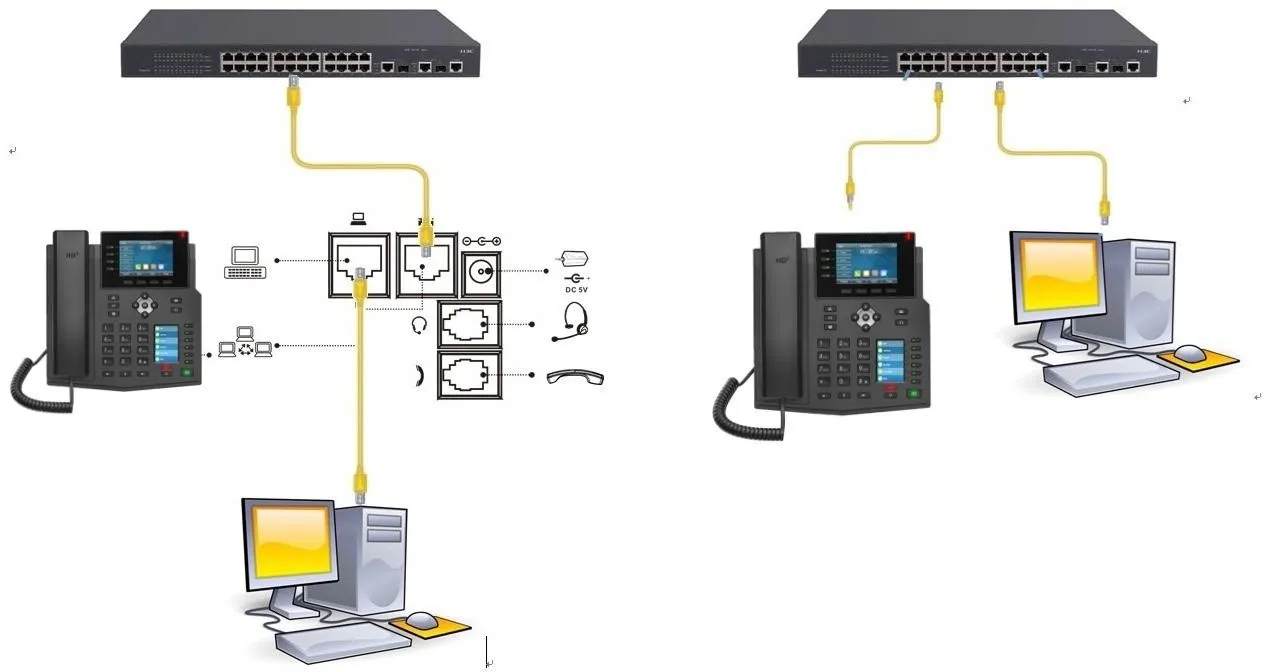
1. هاتف واحد متصل بمحول شبكة وقادر على الحصول على عنوان IP.
2. جهاز كمبيوتر واحد لإعداد الإعدادات متصل بنفس الشبكة التي يتصل بها الهاتف، مع تأكيد وجود وصول شبكي بين الكمبيوتر والهاتف.
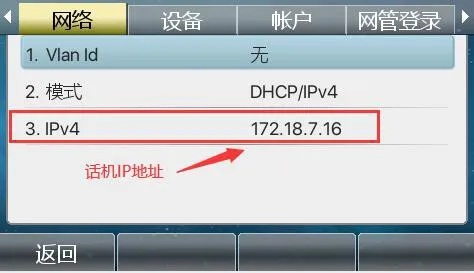
على شاشة LCD الخاصة بالهاتف، انتقل إلى القائمة — الحالة للعثور على عنوان IP للهاتف.
ثم افتح متصفح ويب على جهاز الكمبيوتر وأدخل عنوان IP للهاتف في شريط العناوين للوصول إلى واجهة الويب الخاصة بالهاتف.
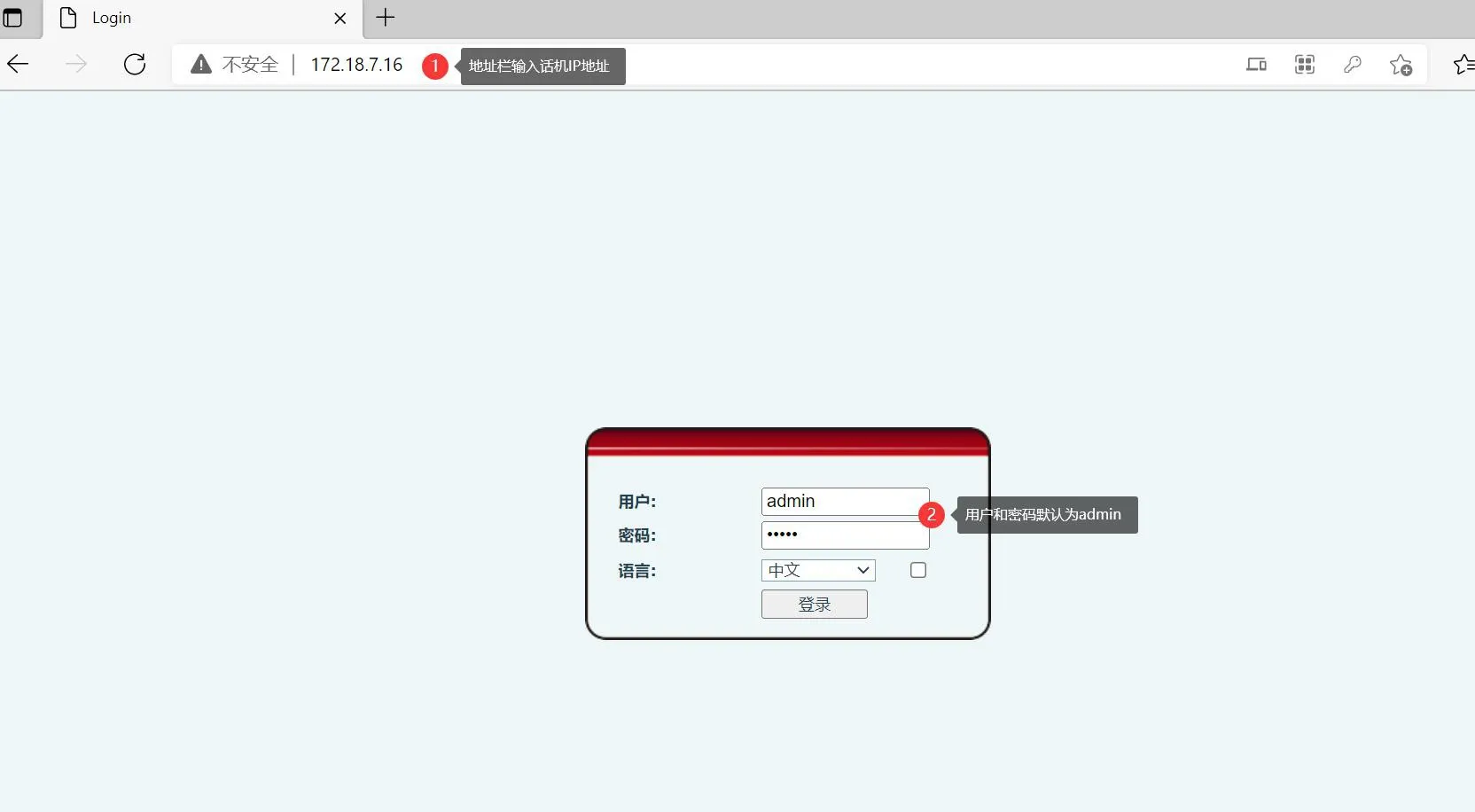
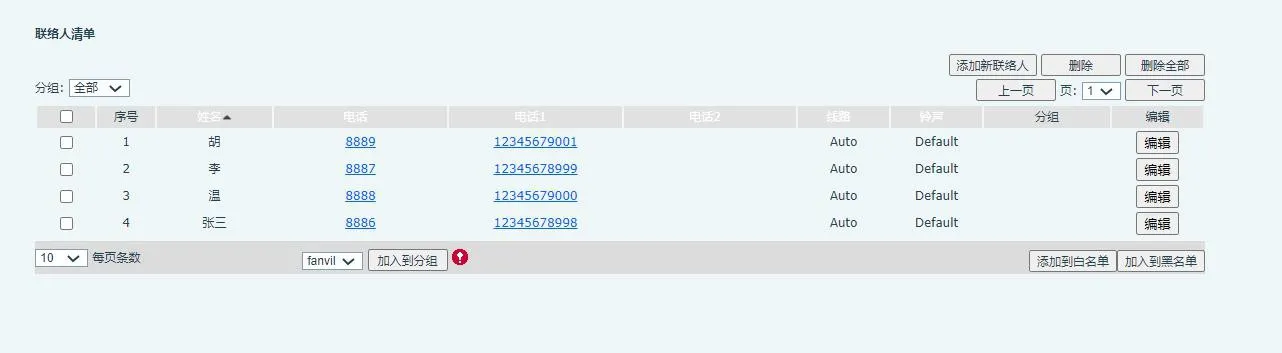
بعد تسجيل الدخول إلى واجهة الويب الخاصة بالهاتف، انتقل إلى دليل الهاتف — جهات الاتصال — إضافة جهة اتصال جديدة. أنشئ جهة اتصال نموذجية واحدة أولاً، كما هو موضح أدناه.
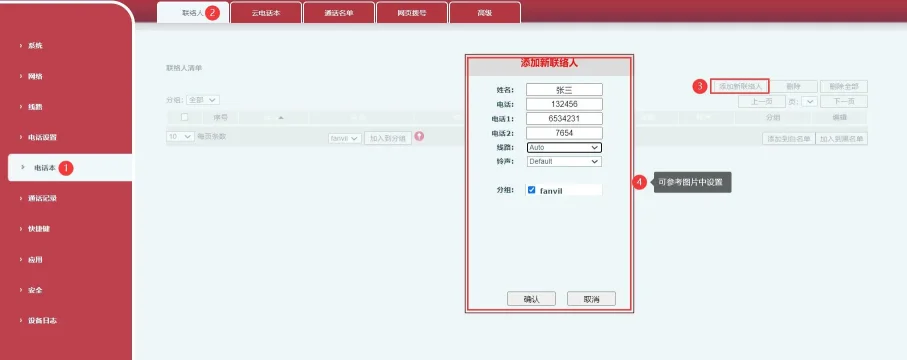
الشكل 1
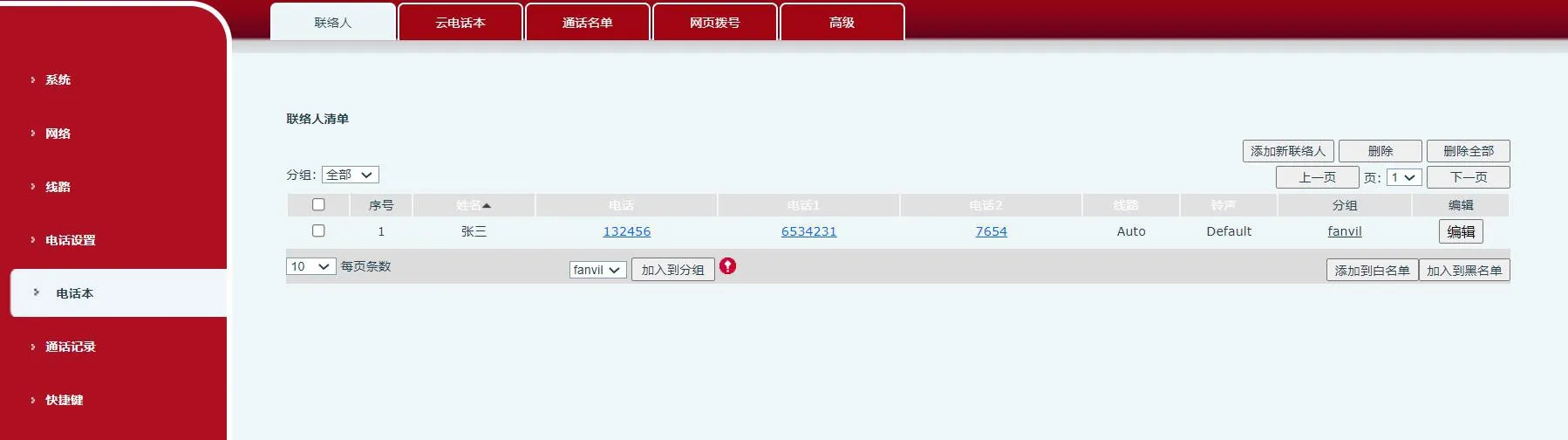
الشكل 2
إذا كانت قائمة جهات الاتصال الخاصة بك تحتاج إلى معلومات المجموعات، فأنشئ المجموعات قبل استيراد جهات الاتصال. انتقل إلى دليل الهاتف — متقدم — قائمة المجموعات — إضافة مجموعة جهات اتصال، ثم أضف أسماء المجموعات المطلوبة.
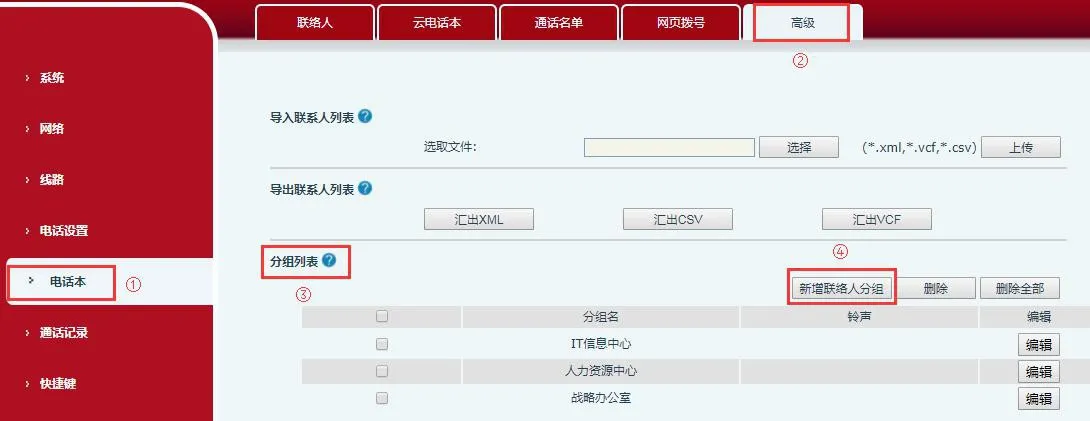
الشكل 3
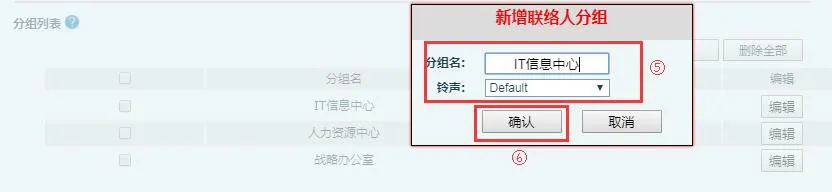
الشكل 4
في واجهة الويب الخاصة بالهاتف، انتقل إلى دليل الهاتف — متقدم. في قسم تصدير جهات الاتصال، انقر على تصدير CSV. سيقوم الهاتف بتصدير ملف جهات اتصال بصيغة CSV، ويسمى عادةً contact.csv.
يعمل هذا الملف المصدر كقالب استيراد صحيح. يمكنك إضافة مدخلات جهات اتصال جديدة إلى هذا الملف، ولكن يجب الحفاظ على بنية الملف وتنسيقه الحاليين لضمان نجاح الاستيراد لاحقًا.
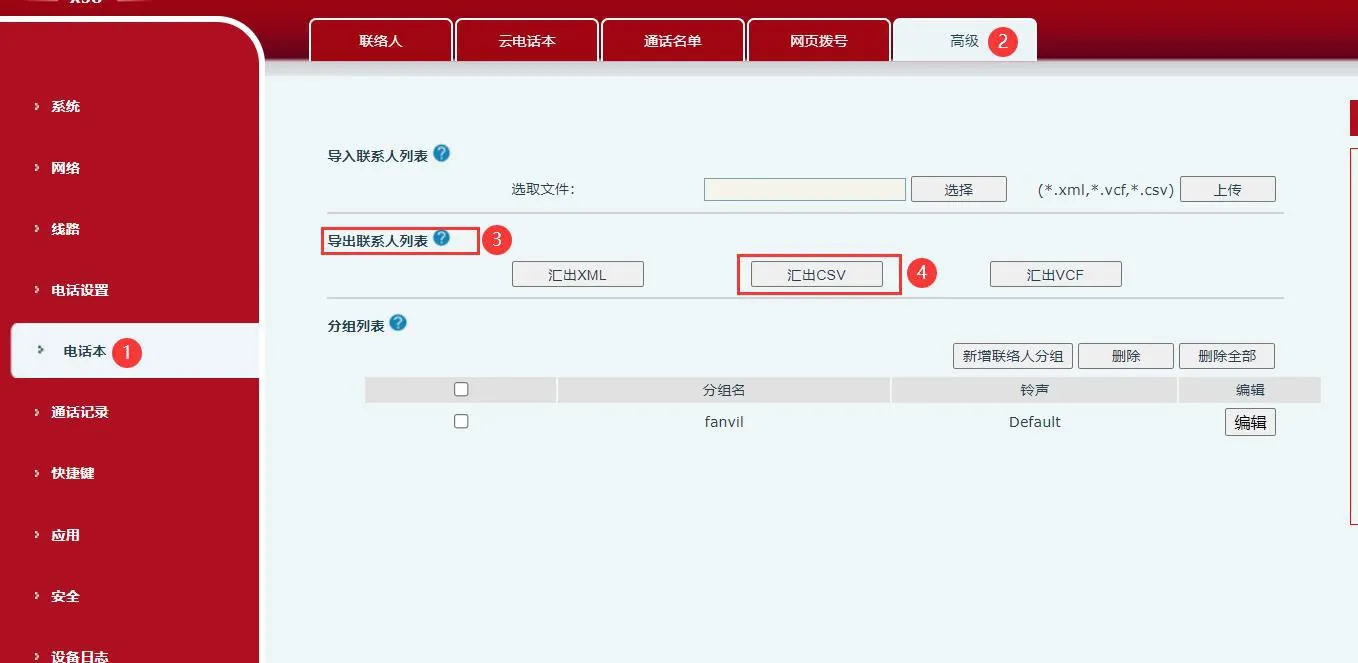
الشكل 5
يمكنك تعديل ملف CSV باستخدام أدوات جداول البيانات الشائعة مثل Excel أو WPS Office. في هذا المثال، يتم استخدام WPS. افتح الملف المصدر contact.csv وأدخل معلومات جهات الاتصال الجديدة.
استخدام الحقول كما يلي:
عمود الاسم يُستخدم لاسم جهة الاتصال.
عمود العمل يُستخدم لرقم المكتب الرئيسي.
عمودا الجوال و آخر يُستخدمان لأرقام الهواتف الإضافية.
عمود الرنين يحدد نغمة الرنين المخصصة لتلك الجهة.
عمود المجموعات يُستخدم لتعيين المجموعة. يجب أن يكون أي اسم مجموعة يتم إدخاله هنا موجودًا بالفعل على الهاتف، مثل العمل أو المنزل.
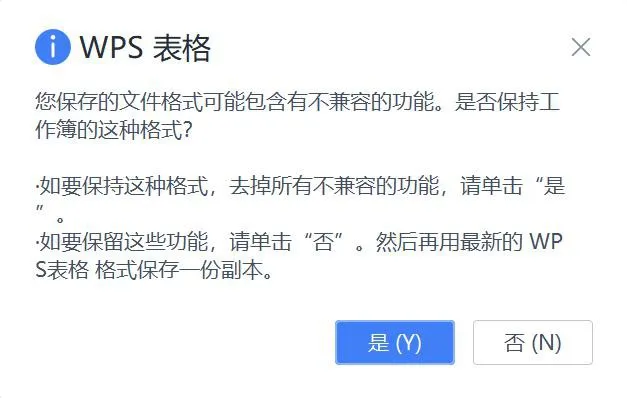
بعد التعديل، احفظ الملف. إذا حذر البرنامج من أن بعض التنسيقات قد تكون غير متوافقة، انقر على نعم للمتابعة.
إذا قمت باستيراد الملف المعدل مباشرة بعد فتحه في Excel أو WPS، فقد تظهر أسماء جهات الاتصال كنصوص مشوشة على الهاتف. يحدث هذا لأن برنامج جداول البيانات قد يغير ترميز الملف الأصلي.
لتجنب هذه المشكلة، افتح ملف دليل الهاتف المعدل في برنامج UltraEdit. في شريط القوائم، اختر ملف — حفظ باسم، واختر التنسيق أو الترميز الملف الصحيح حسب الحاجة.
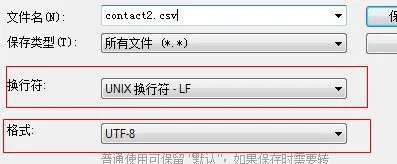
احفظ الملف باسم contact2.csv. ثم استورد هذا الملف الجديد إلى واجهة الويب الخاصة بالهاتف. يجب أن تعرض قائمة جهات الاتصال بشكل صحيح دون تلف في الأحرف.
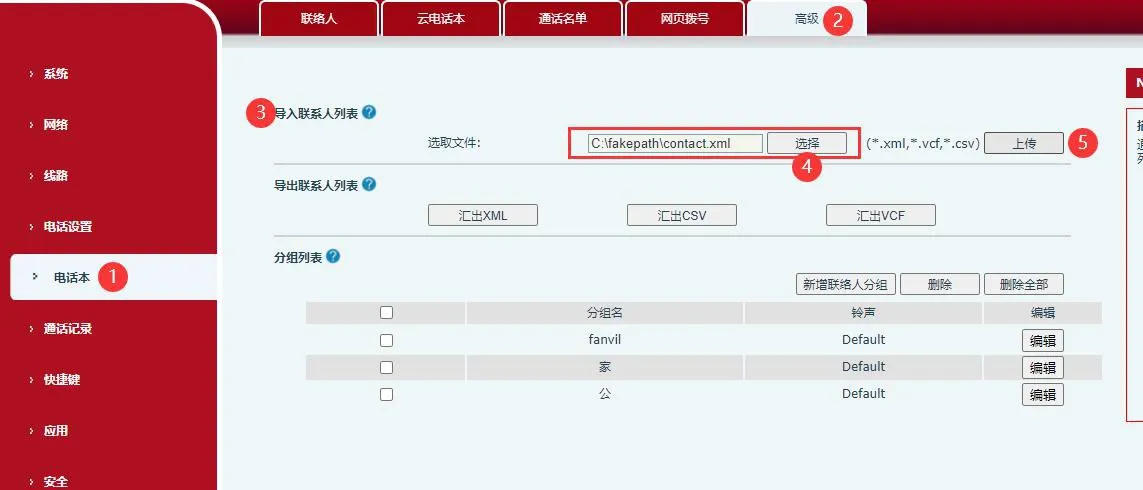
في واجهة الويب الخاصة بالهاتف، انتقل إلى دليل الهاتف — متقدم — استيراد قائمة جهات الاتصال. اختر ملف جهات الاتصال المُجهز وانقر على رفع لإكمال الاستيراد.
تعرض الصور التالية عملية الاستيراد والنتيجة النهائية.