
يوضح هذا الدليل كيفية تسجيل أجهزة الاتصال الداخلي SIP الصناعية على خادم PortSIP ، بما في ذلك إنشاء الامتداد وتكوين الخادم وخطوات تسجيل SIP للجهاز.
عندما تحتاج الأجهزة إلى الاتصال باستخدام حسابات SIP المسجلة، يجب عليك نشر خادم SIP وتسجيل الحسابات على الأجهزة. يصف هذا المستند كيفية تسجيل أجهزة الاتصال الداخلي الصناعية على خادم PortSIP.
جميع أجهزة الاتصال الداخلي الصناعية وأجهزة SIP.
① جهاز اتصال داخلي صناعي واحد (مثال BHP-SOS16V)، مبدل PoE واحد (أو مصدر طاقة DC)، وخادم PortSIP واحد (مثبت على جهاز كمبيوتر يعمل بنظام ويندوز). قم بتوصيل الجهاز بالمبدل.
② جهاز كمبيوتر تصليح متصل بنفس المبدل لضمان الاتصال الشبكي بين الكمبيوتر والجهاز.
قم بتوصيل جهاز BHP-SOS16V بالمبدل، واتصل بالكمبيوتر بنفس المبدل، وقم بتثبيت خادم PortSIP على الكمبيوتر. يُظهر مخطط التوصيل في الشكل 1.
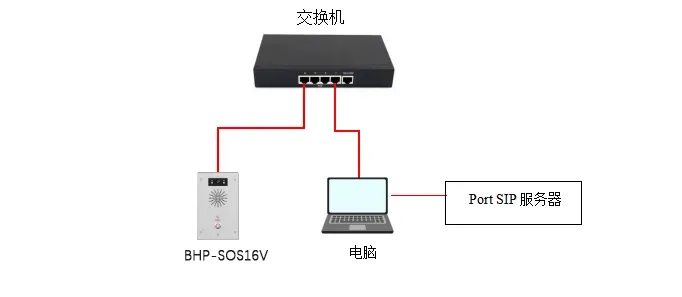
الشكل 1 مخطط توصيل الجهاز والكمبيوتر
لتسجيل جهاز على خادم PortSIP، يجب عليك إعداد بيئة الخادم أولاً. يستخدم هذا الدليل خادم PortSIP المثبت على ويندوز كمثال.
(1) إنشاء رقم فرعي: سجل الدخول إلى واجهة الويب للخادم، وانتقل إلى Call Manager — Extensions — انقر فوق Add لإنشاء رقم فرعي جديد.
أدخل الرقم الفرعي وكلمة المرور لإكمال الإنشاء.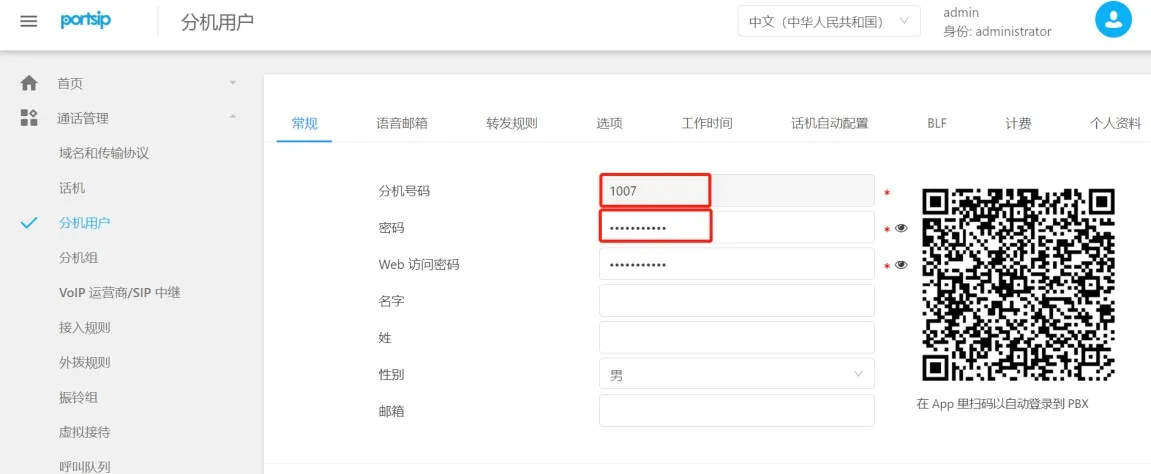
الشكل 2 إضافة حساب رقم فرعي
(2) التحقق من النطاق وبروتوكول النقل: انتقل إلى Call Manager — Domains & Transports لعرض نطاق SIP وبروتوكول النقل ورقم المنفذ، كما هو موضح في الشكل 3.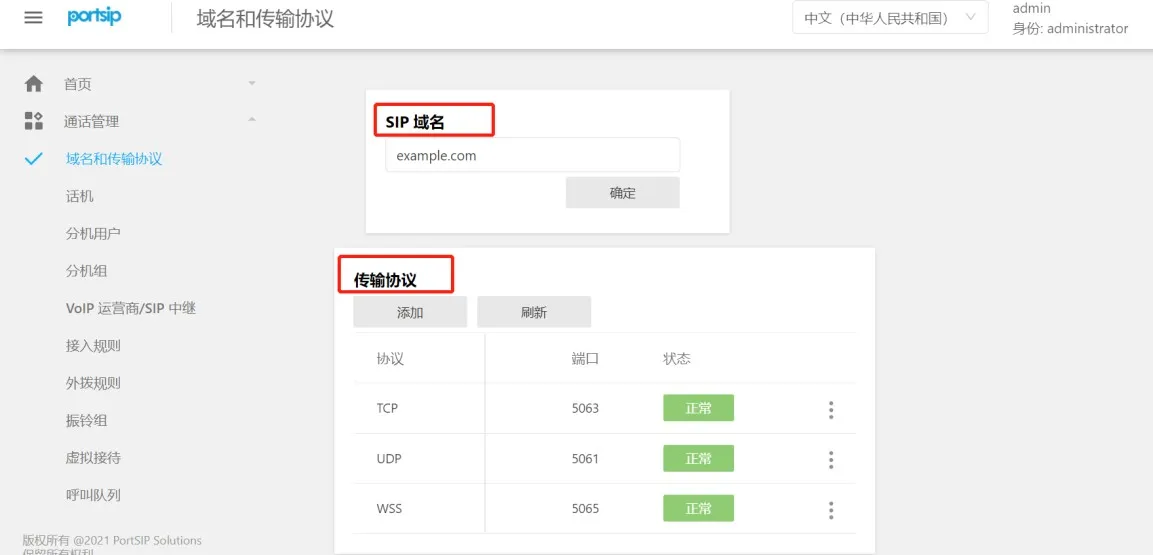
الشكل 3 عرض نطاق الخادم وبروتوكول النقل
بعد إنشاء الرقم الفرعي على الخادم، قم بتكوين الجهاز للتسجيل. الخطوات كما يلي:
(1) تسجيل الدخول إلى الجهاز: أدخل عنوان IP للجهاز في المتصفح، وسجل الدخول باستخدام اسم المستخدم وكلمة المرور (الافتراضية: admin/admin).
(2) انتقل إلى واجهة الويب للجهاز: Line — SIP — Registration Settings، وقم بالتكوين كما هو موضح في الشكل 4:
① اسم المستخدم، معرف المصادقة، كلمة المرور: استخدم الرقم الفرعي وكلمة المرور اللذين تم إنشاؤهما على خادم PortSIP؛
② عنوان الخادم: أدخل نطاق SIP لـ PortSIP؛
③ منفذ الخادم والبروتوكول: أدخل المنفذ والبروتوكول (مثال UDP)؛
④ خادم الوكيل والمنفذ: استخدم عنوان IP الثابت لجهاز كمبيوتر PortSIP والمنفذ المطابق.
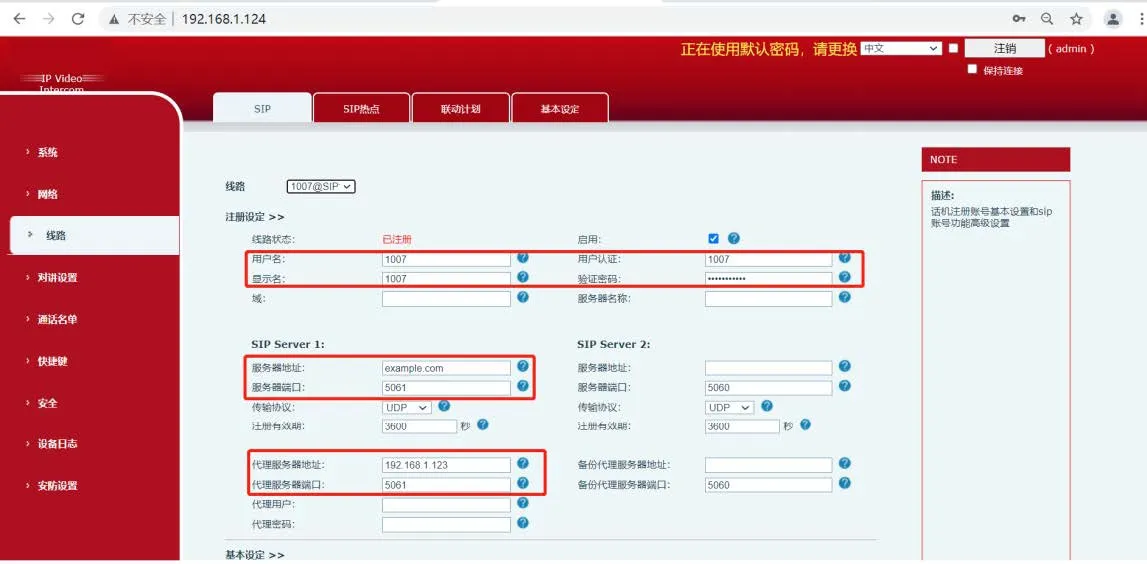
الشكل 4 مخطط تسجيل SIP
(3) بعد إدخال المعلومات وضمان الاتصال الشبكي، سيتغير **حالة الخط** للجهاز إلى Registered، مما يعني أن الجهاز قد سجل بنجاح على خادم SIP.