
IntroductionOverviewIf يعرض الهاتف وضع النشر أثناء بدء التشغيل ، أو إذا كان الوضع
إذا عرض الهاتف وضع POST أثناء التشغيل، أو إذا احتاج الجهاز إلى إعادة تفليش، يمكن ترقية البرامج الثابتة من خلال وظيفة ترقية POST.
الطرازات المعمول بها: BX1 / BX2 / BX2C / BX3S / BH3 / BH5
① خادم FTP لترقية POST
② حزمة ترقية البرامج الثابتة
③ أداة Telnet، مثل عميل Telnet المدمج في ويندوز، أو برنامج PuTTY، أو SecureCRT
1. قم بتشغيل برنامج wftpd32 على جهاز الكمبيوتر، ثم اختر من شريط القوائم الأمان -> المستخدم/الصلاحيات.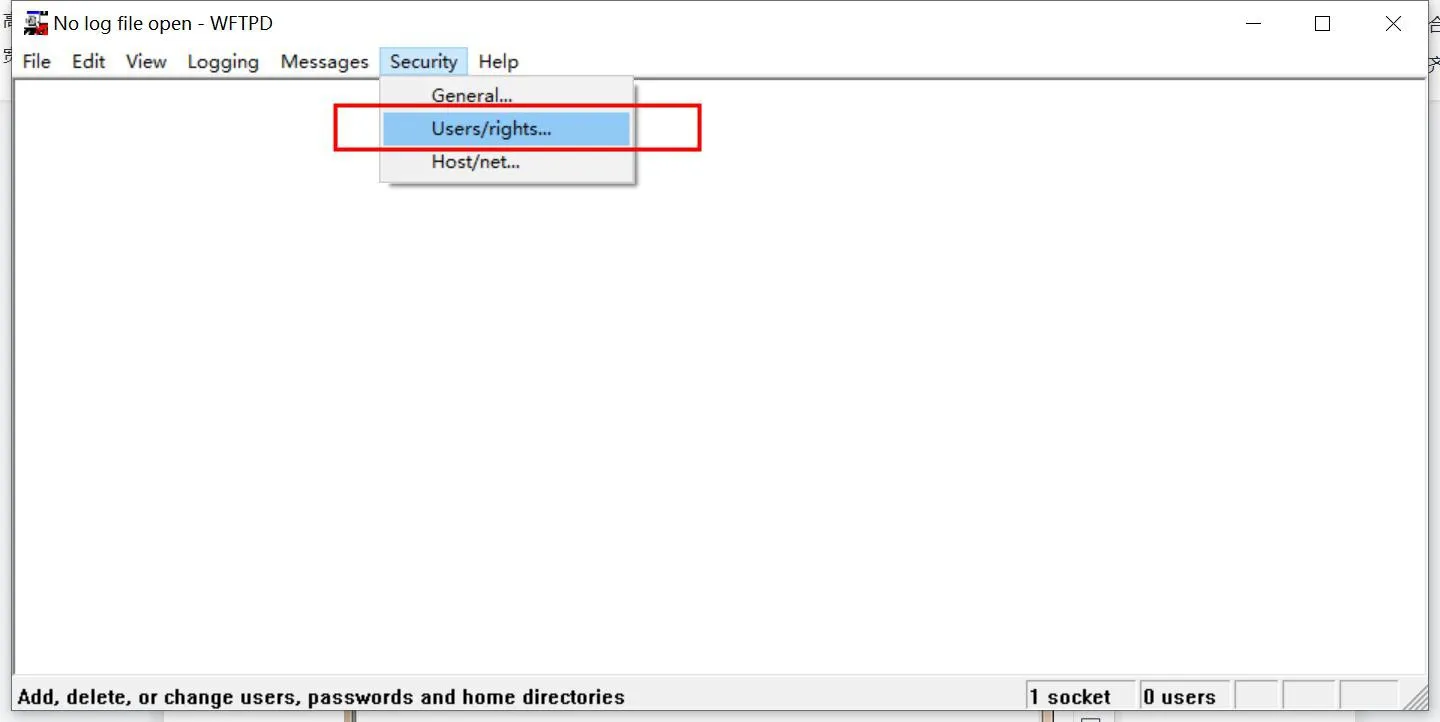
2. أنشئ اسم مستخدم وكلمة مرور للوصول إلى خادم FTP: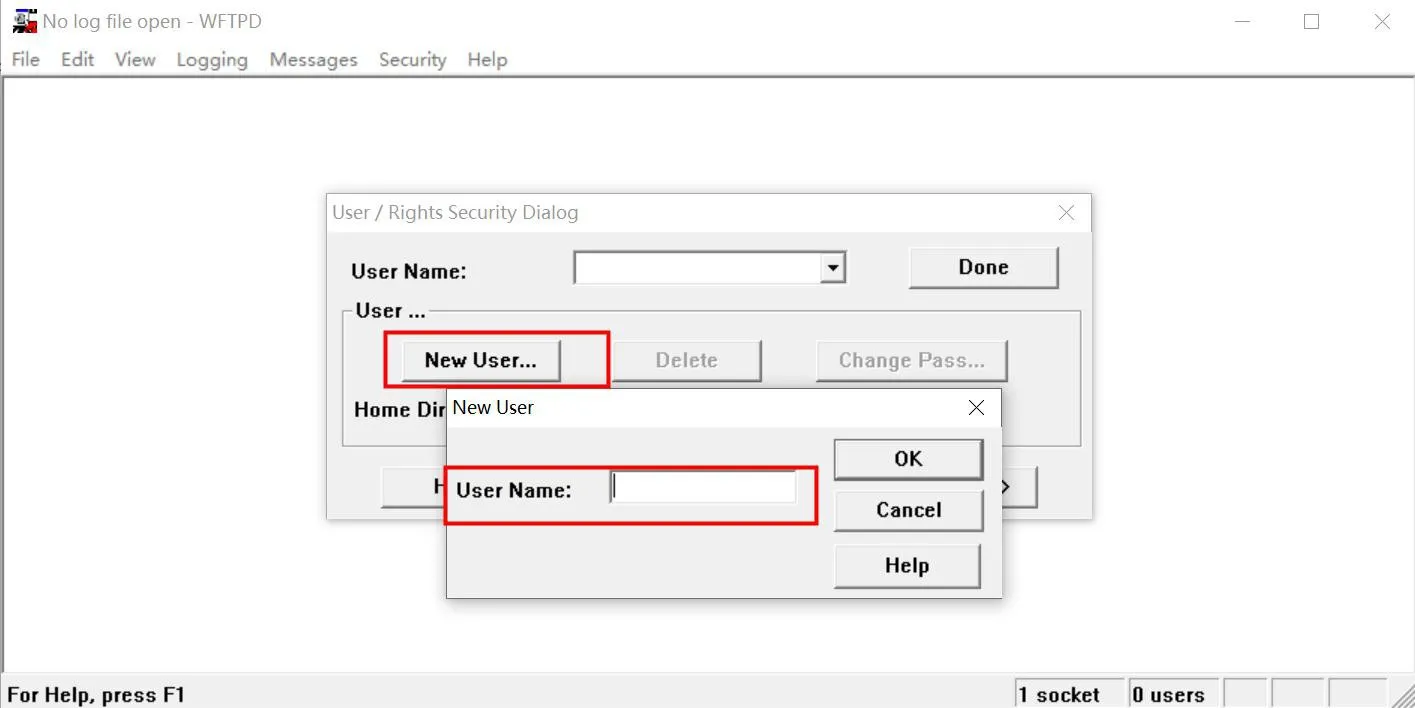
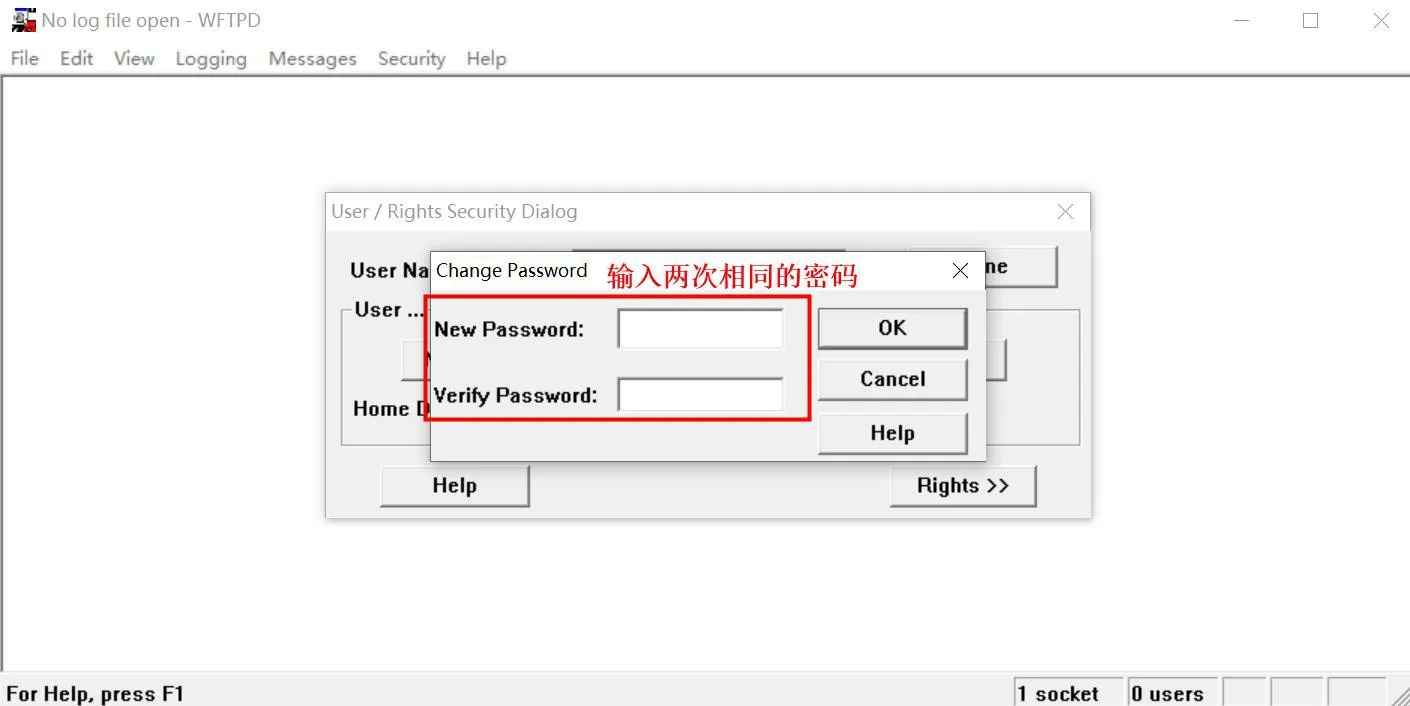
3. اضبط مسار تخزين الملفات:
أدخل المسار الذي يتم تخزين حزمة البرامج الثابتة فيه في حقل الدليل الرئيسي، ثم اختر خيار مقيد بالمنزل. بعد الانتهاء من الإعدادات، انقر على تم، كما هو موضح أدناه: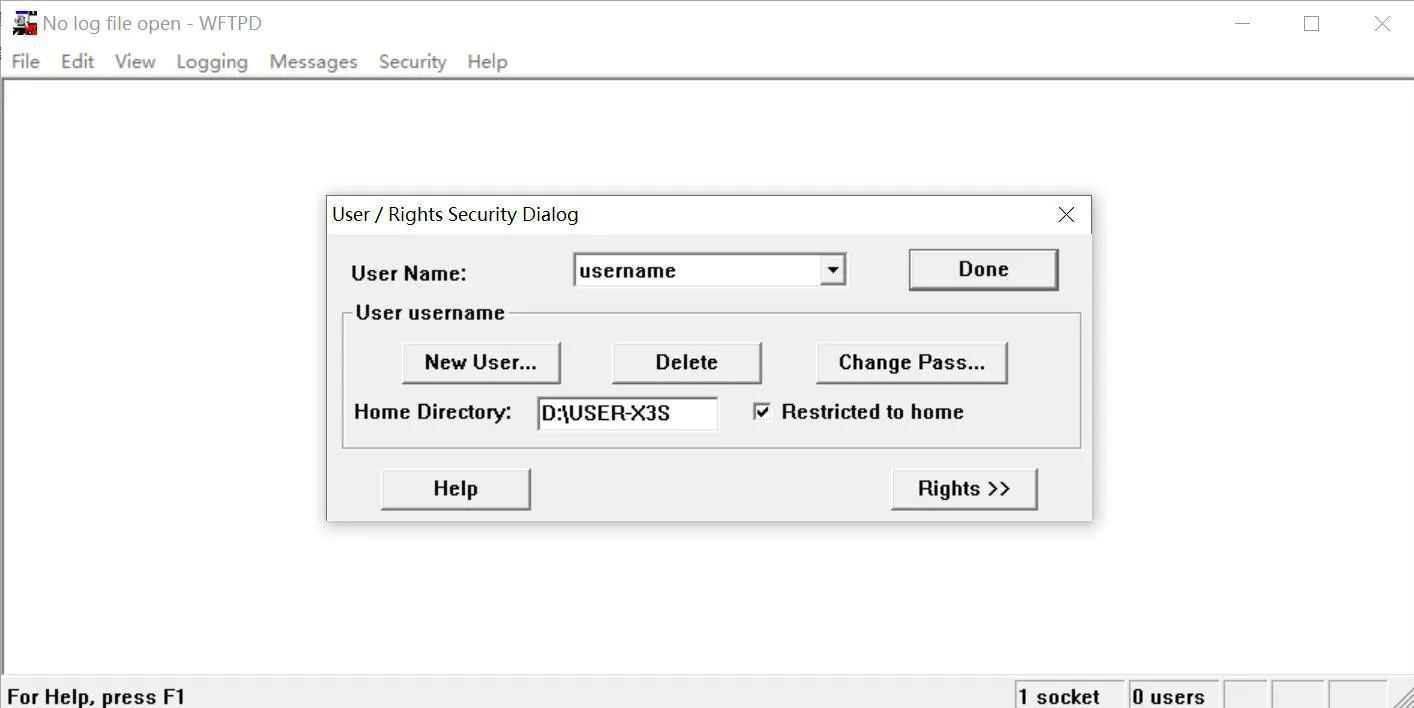
4. قم بتفعيل خيار السجل لسهولة مراقبة عملية الترقية.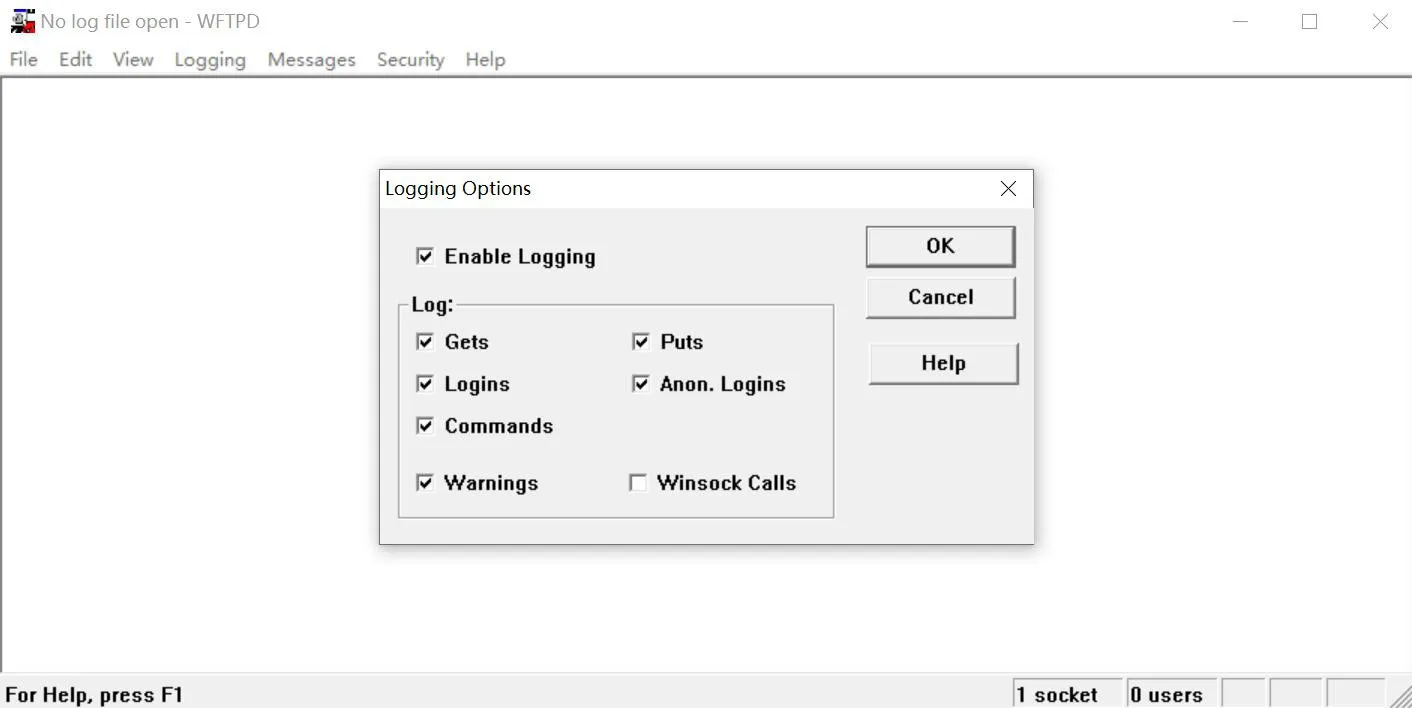
[ملاحظة] لا تغلق خادم FTP أثناء تنفيذ ترقية البرامج الثابتة عبر POST.
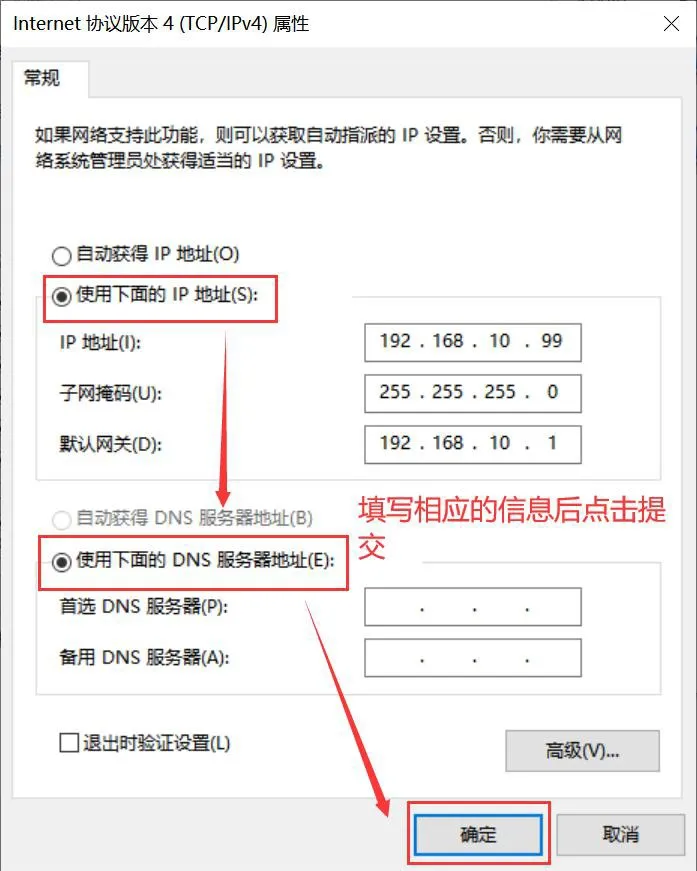
1. قم بتكوين إعدادات شبكة الكمبيوتر:
عنوان IP (I): 192.168.10.99
قناع الشبكة الفرعية (U): 255.255.255.0
البوابة الافتراضية (D): 192.168.10.1
يعتمد المثال التالي على نظام Windows 10: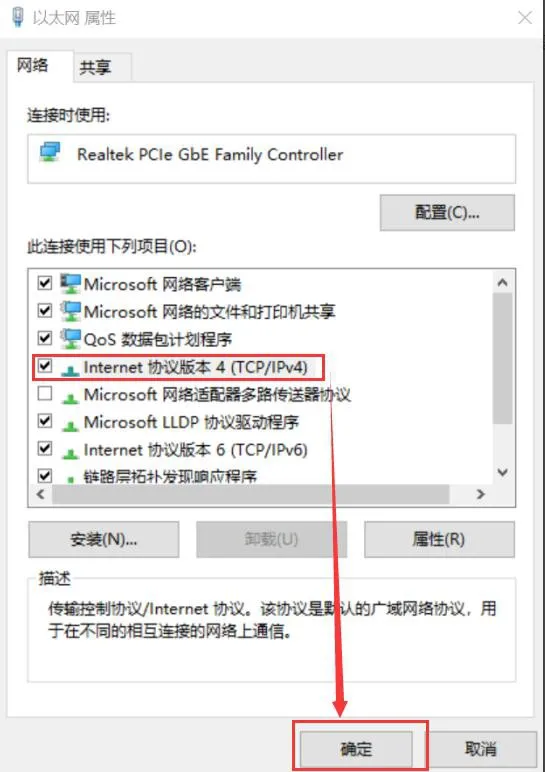
2. قم بتفعيل خدمة Telnet على جهاز الكمبيوتر
أولاً، افتح لوحة التحكم، ثم انقر على البرامج والميزات - تشغيل ميزات ويندوز أو إيقافها، وحدد خيار عميل Telnet.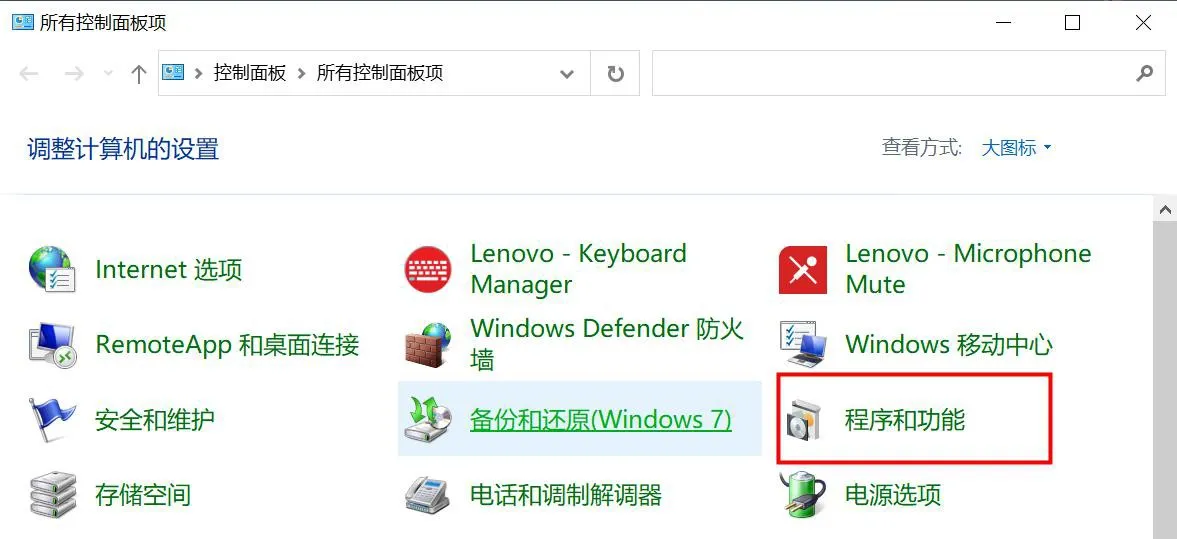
ضع الهاتف في وضع POST
قم بتوصيل منفذ شبكة الكمبيوتر بمنفذ الإنترنت بالهاتف باستخدام كابل إيثرنت، ثم أعد تشغيل الهاتف. أثناء التشغيل، اضغط باستمرار على زر # لدخول وضع POST. في وضع POST، يكون عنوان IP الافتراضي للهاتف هو 192.168.10.1.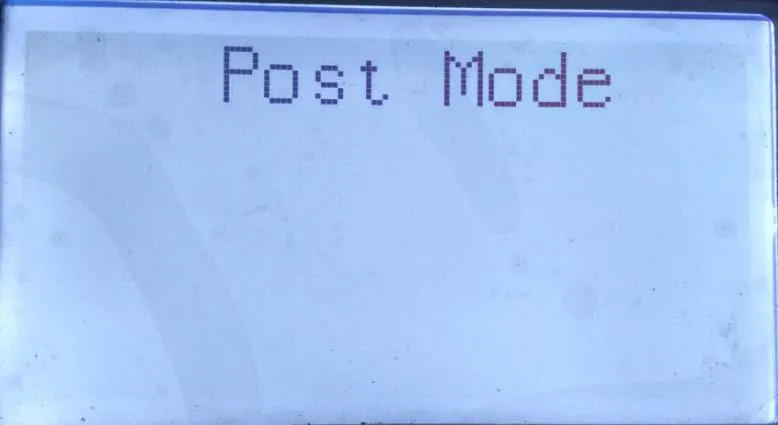
2. على جهاز الكمبيوتر، اضغط على مفتاحي WIN+R لفتح مربع الحوار تشغيل، ثم قم بتشغيل نافذة cmd.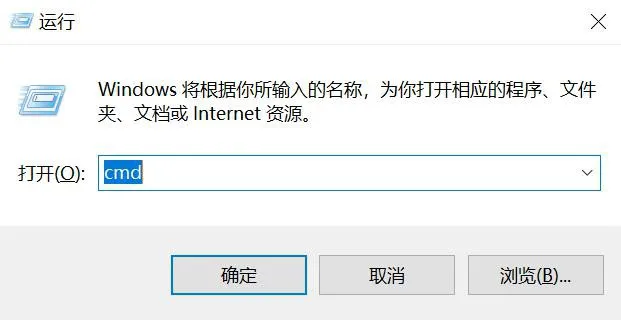
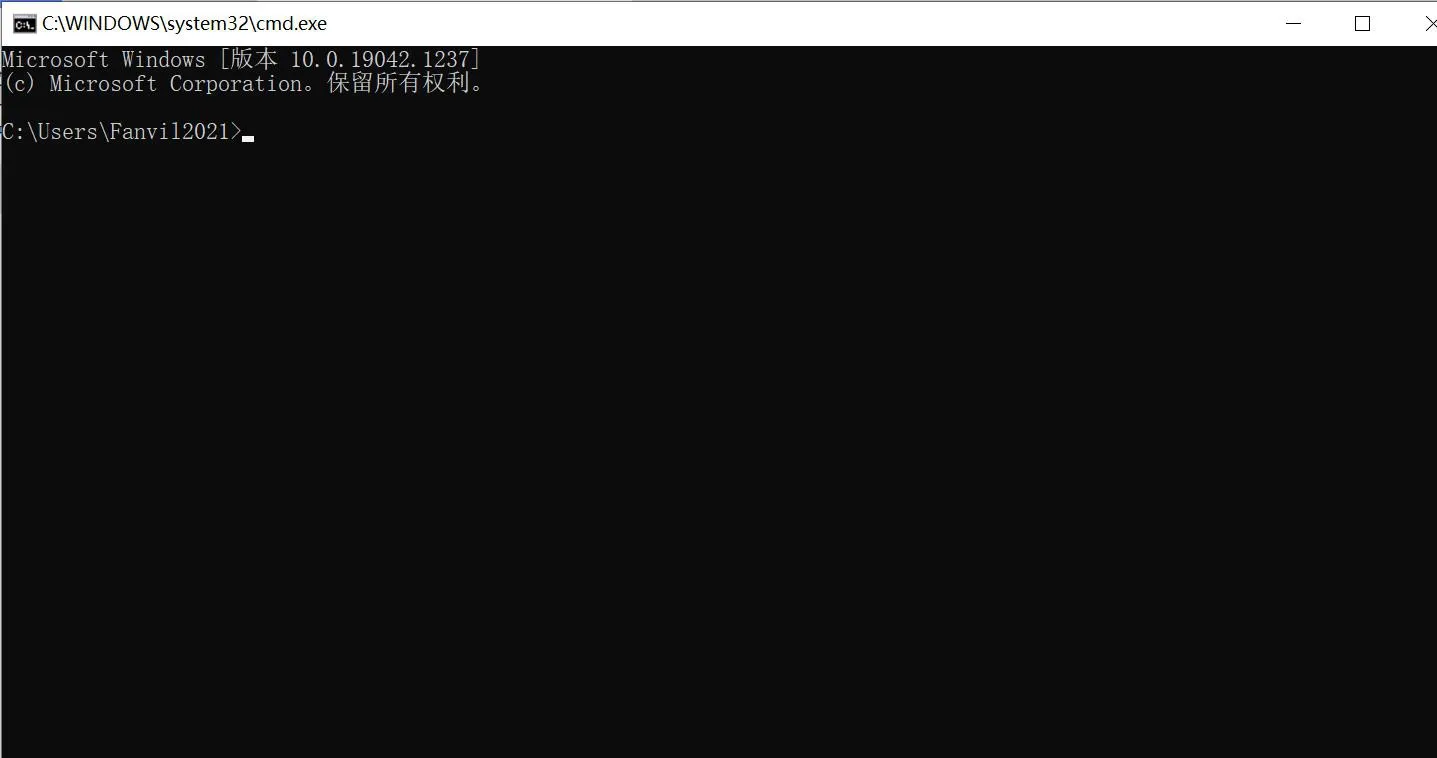
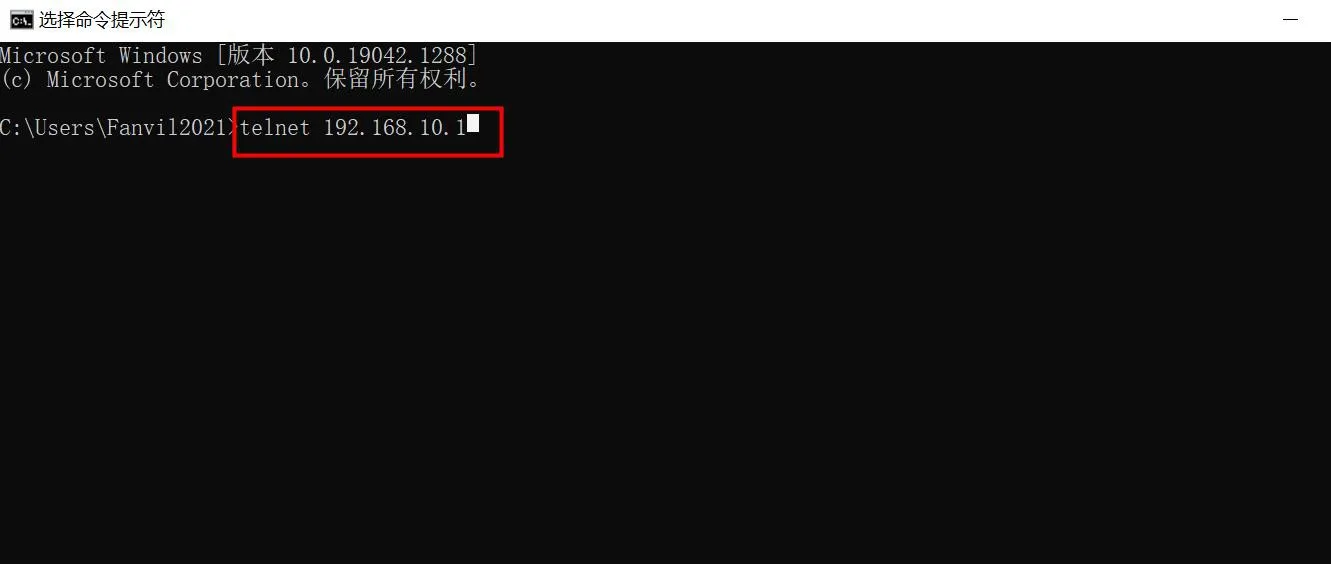
3. أدخل أمر الترقية لبدء ترقية البرامج الثابتة.
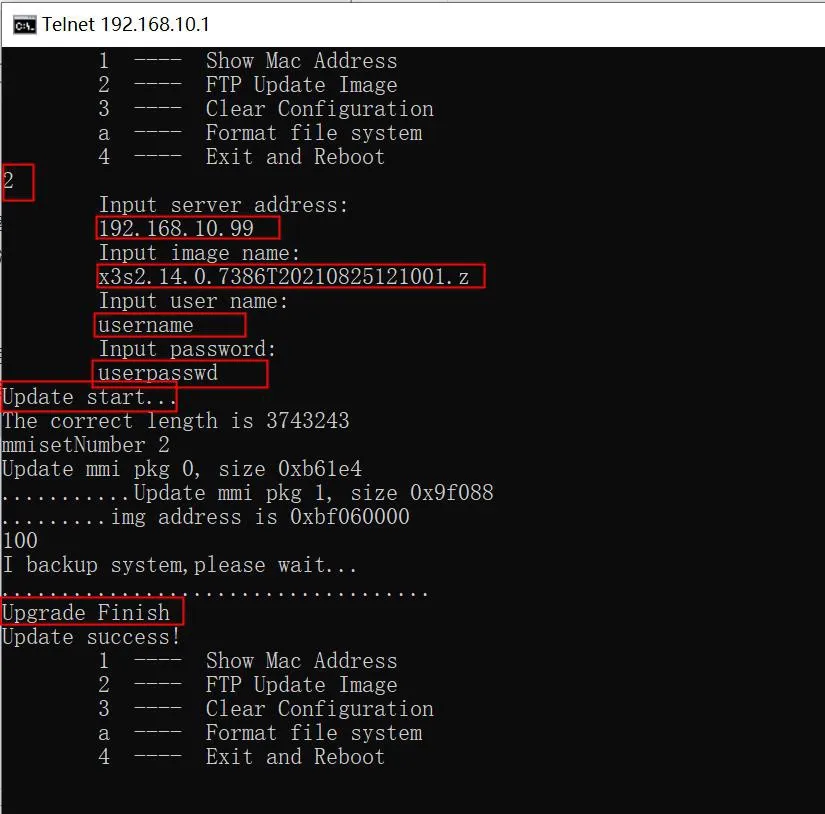
سيعرض نافذة خادم FTP أيضًا معلومات التنزيل ذات الصلة: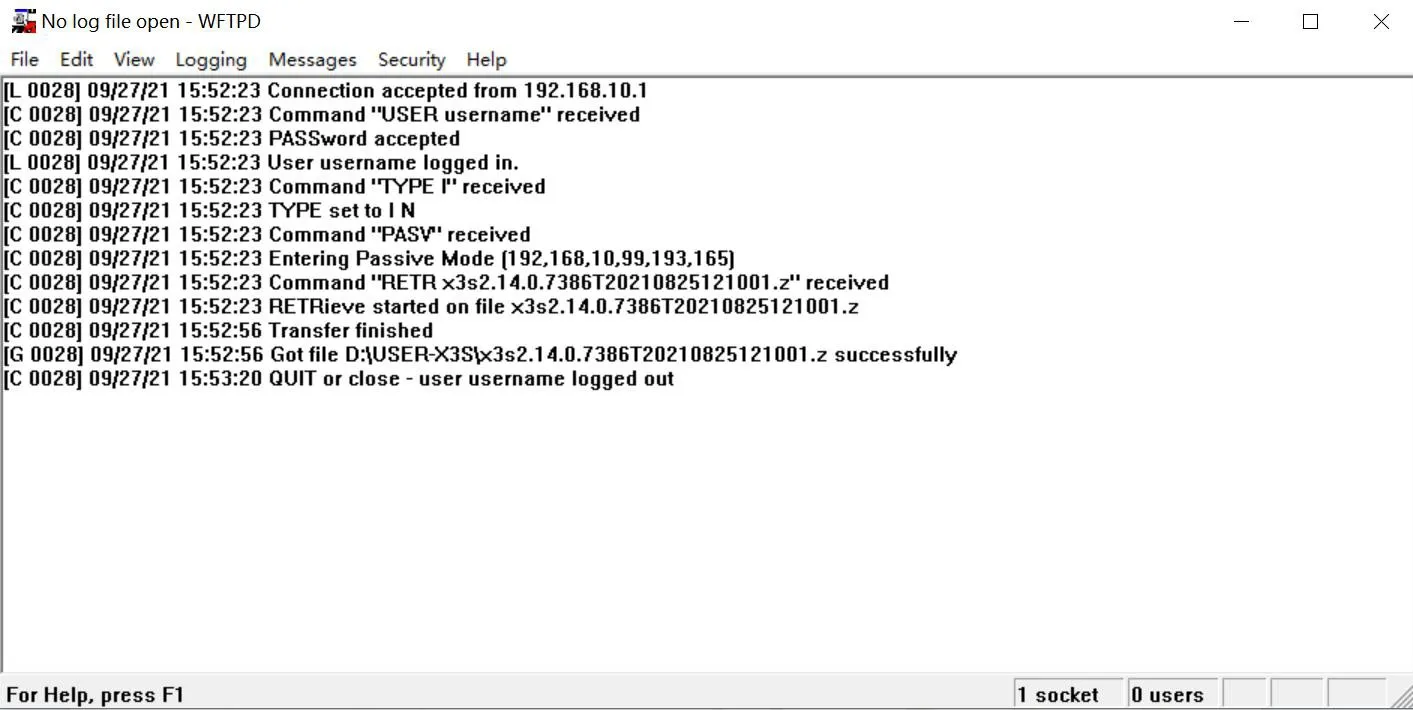
قم بتنفيذ الأمر 4 لإعادة تشغيل الهاتف. وبذلك تكتمل عملية الترقية.