
Broadsoft SCA (نداء مشترك المظهر) دليل التكوين للهواتف SIP. يغطي إعداد الخادم, تكوين المحطة الطرفية, تعريفات حالة LED, وسيناريوهات الاستخدام العملي لBX3S, BX4, BX5S, سلسلة BX6 وسلسلة GP210 هواتف IP.
ميزة Shared Call Appearance تتيح مشاركة حالة المكالمات في الوقت الفعلي بين مجموعة من الحسابات، مما يسهل على أعضاء المجموعة الرد على المكالمات وإجرائها. عند وصول مكالمة واردة، ستتلقى جميع الهواتف المسجلة في مجموعة الخط المشترك طلب المكالمة وترن معًا. بمجرد أن يرد أي هاتف على المكالمة، تتوقف جميع الأجهزة الأخرى عن الرنين، ولن يتم وضع علامة على المكالمة كمكالمة فائتة على تلك الأجهزة.
الخاصية Private Line هي النظير للخط المشترك، حيث لا يمكن إلا للطرفين المشاركين في المكالمة مشاهدة حالة الخط المكالماتي.
ينطبق هذا المستند على الموديلات التالية: BX3S، BX4، BX5S، BX6، BX7، BX7C، GP210، GP210i، BX3U، BX4U، BX5U، BX6U.
هذا المستند مخصص للمستخدمين الذين يستخدمون ميزة Broadsoft SCA على هواتف SIP.
Private Line: خط لا يمكن إلا للطرفين المشاركين في المكالمة مشاهدة حالة المكالمة عليه.
Shared Line: خط يمكن مشاركة حالة المكالمة عليه ضمن نطاق محدد.
Call Appearance: تعرف جلسة مكالمة واحدة على خط SIP كظهور مكالمة واحد.
Shared Call Appearance (SCA): حالة المكالمة على الخط المشترك.
Public Hold: في حالة التعليق العام، يمكن لأي هاتف آخر في المجموعة استرجاع المكالمة بالضغط على مفتاح الخط المشترك المقابل لاستئناف المحادثة. هذا يسمح بنقل مكالمة معلقة من هاتف إلى آخر لاستمرار الاتصال.
Private Hold: في حالة التعليق الخاص، لا يمكن للأجهزة الأخرى استرجاع المكالمة. سيتم التعرف على الضغط على مفتاح الخط المقابل على الأجهزة الأخرى كعملية تدخل (Barge).
Active/Bridge-active/Bridge-held: في هذه الحالات، يمكن لهواتف المجموعة الأخرى الضغط على مفتاح الخط المشترك المقابل للانضمام إلى المكالمة النشطة وإنشاء مؤتمر ثلاثي الأطراف، وهو ما يُعرف بالتدخل (Barge).
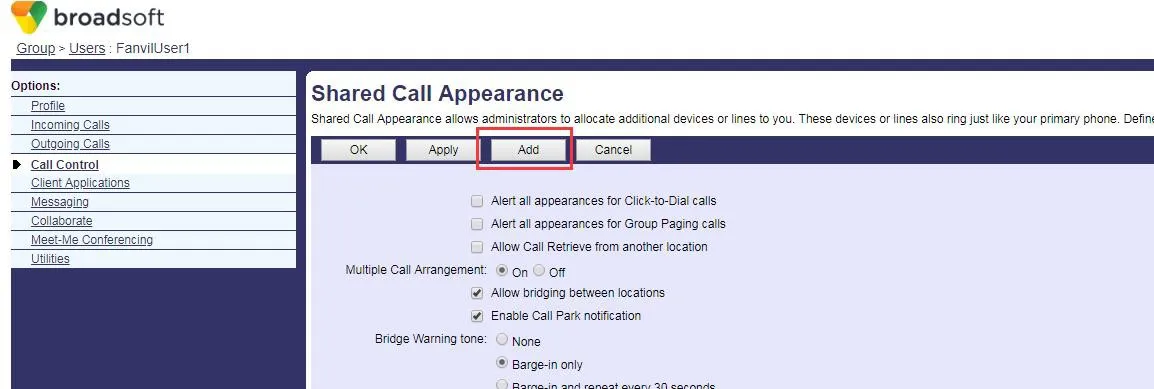
لاستخدام هذه الميزة، يجب إنشاء مجموعة مشتركة. يوفر برنامج Broadsoft عملية إنشاء سهلة: سجل الدخول إلى بوابة إدارة BroadWorks، وانتقل إلى Group > User > Call Control > Shared Call Appearance، وانقر فوق Add لإنشاء مجموعة مشتركة واحدة أو أكثر (يمكن أيضًا استخدام الحسابات الموجودة إذا تم إنشاؤها مسبقًا). انظر لقطات الشاشة أدناه:
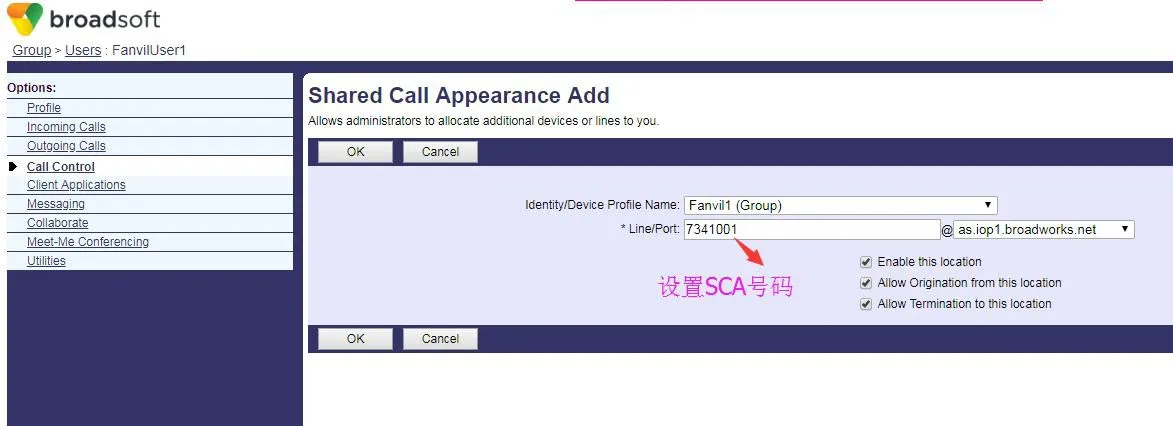
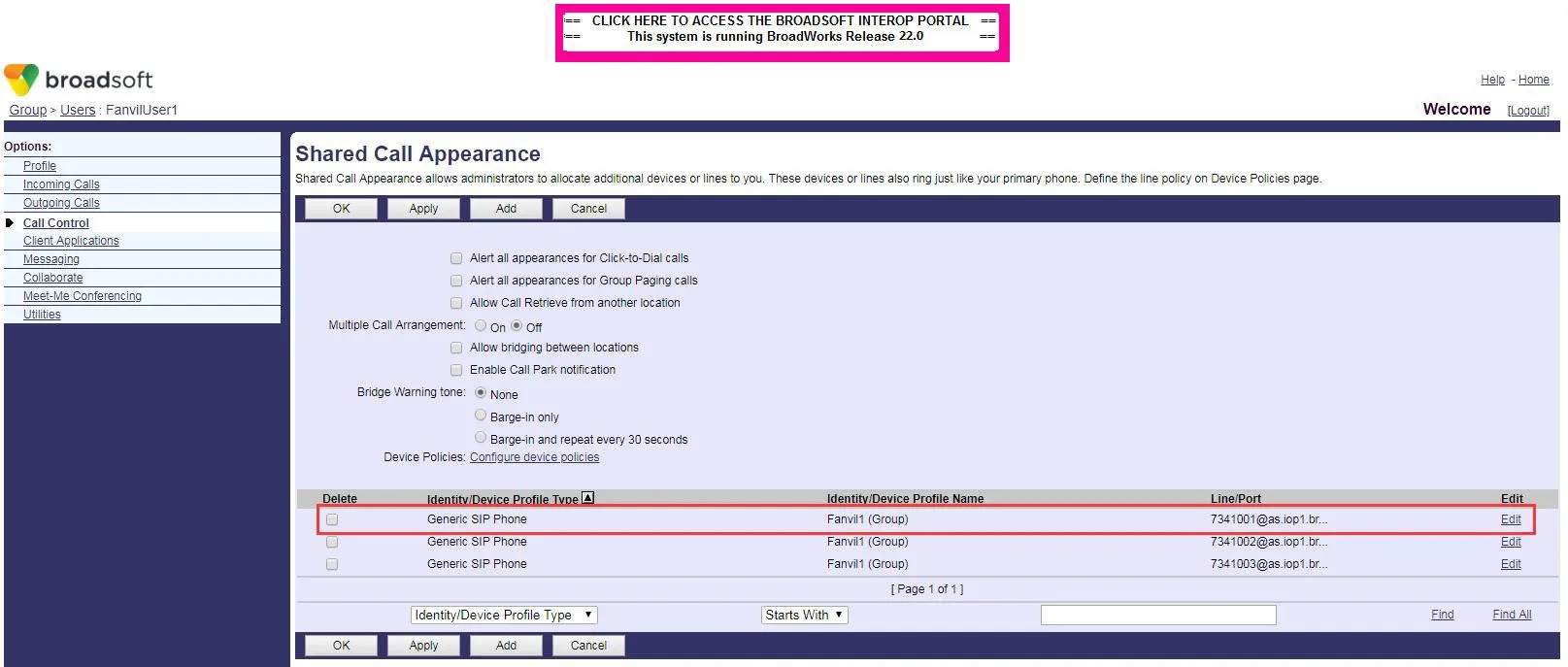
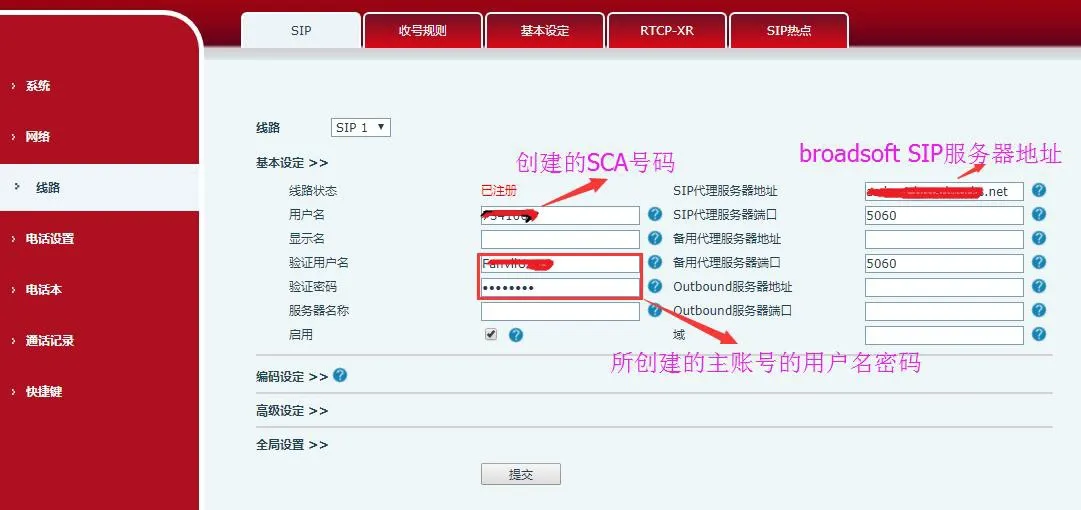
بعد إنشاء المجموعة، يمكنك تسجيل الحساب الذي تم إنشاؤه حديثًا على أجهزة طرفية متعددة. استخدم اسم المستخدم وكلمة المرور للحساب الرئيسي للتسجيل، وأدخل اسم حساب SCA الذي تم إنشاؤه حديثًا كمستخدم SIP. في الممارسة العملية، يشترك جميع أعضاء المجموعة في تكوين وسمات الحساب الرئيسي.
سجل الهاتف في خادم BroadSoft، وسجل الرقم الذي تم إنشاؤه على أجهزة طرفية متعددة.
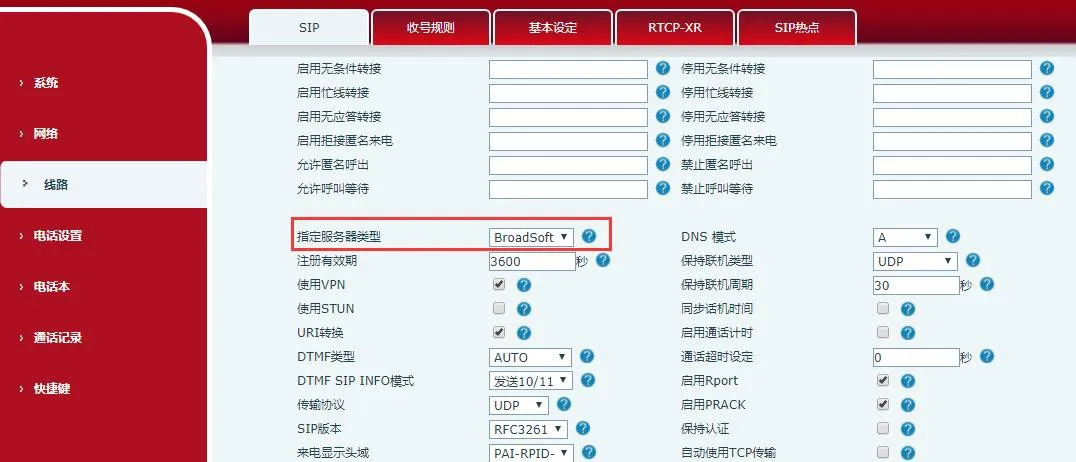
بمجرد تسجيل الهاتف في خادم BroadSoft، قم بضبط نوع الخادم: سجل الدخول إلى واجهة الويب الخاصة بالهاتف، وانتقل إلى Line > SIP > Advanced Settings، واضبط نوع الخادم على BroadSoft. انظر لقطة الشاشة أدناه:
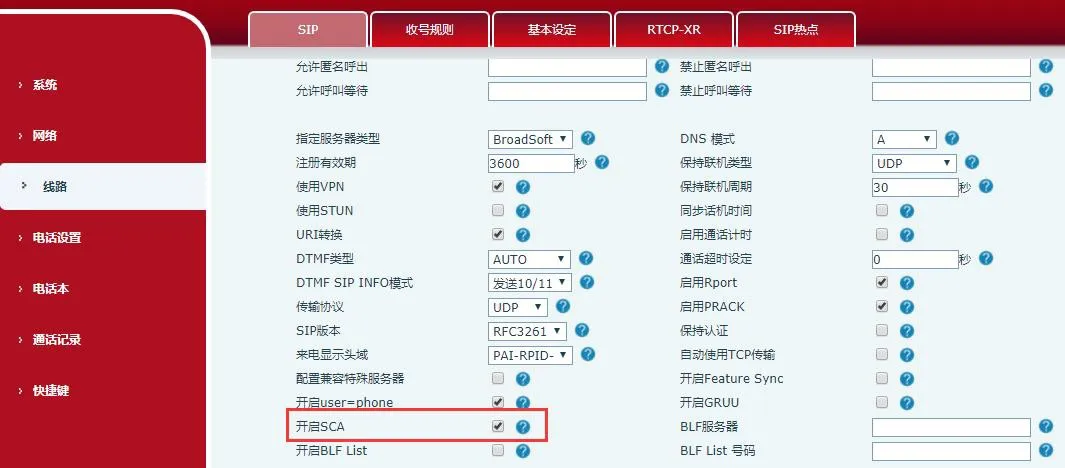
لتمكين ميزة SCA على الهاتف: سجل الدخول إلى واجهة الويب الخاصة بالهاتف، وانتقل إلى Line > SIP > Advanced Settings، وامكّن SCA (سيعمل الخط المسجل كخط خاص إذا تم تعطيل SCA). انظر لقطة الشاشة أدناه:
بعد تكوين الحساب وتسجيله بنجاح، يمكنك تكوين مفتاح Dsskey في صفحة المفاتيح الوظيفية لربطه بالخط الذي تم تمكين SCA عليه لمراقبة حالة المكالمة في الوقت الفعلي. يمثل كل مفتاح خط ظهور مكالمة واحد. راجع قسم مؤشر LED لمفتاح الخط لمعرفة إشارات حالة المكالمة.
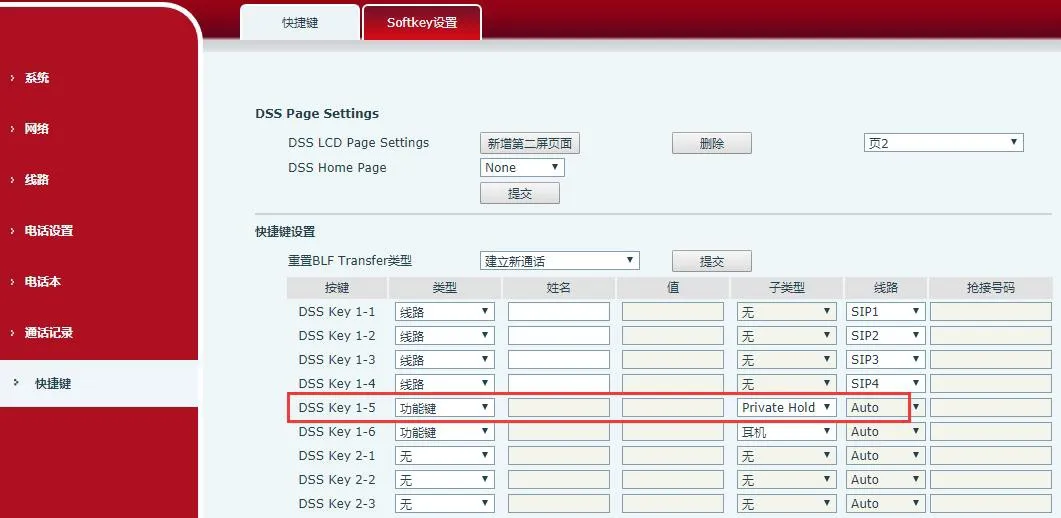
لإجراء عمليات التعليق الخاص بسهولة، قم بتكوين مفتاح Dsskey كمفتاح تعليق خاص في صفحة المفاتيح الوظيفية. لاحظ أن وظيفة التعليق العام متوفرة عبر مفتاح التعليق الناعم (softkey-hold) أثناء المكالمة النشطة.
ملاحظة: يجب على جميع الهواتف المسجلة في خادم BroadSoft إكمال خطوات التكوين أعلاه لاستخدام ميزة SCA بشكل صحيح.
لمراقبة حالة مكالمات المجموعة بسهولة، قم بتكوين مفتاح DSSKEY لربطه بالخط الذي تم تمكين SCA عليه. تختلف حالة مؤشر LED للخط مع حالات المكالمة المختلفة على النحو التالي:
| الحالة والاتجاه | المحلي | البعيد |
| خامل (Idle) | مطفأ | مطفأ |
| محجوز (Seized) | أخضر ثابت | أحمر ثابت |
| قيد التقدم (مكالمة صادرة) | أخضر وميض سريع | أحمر وميض سريع |
| تنبيه (مكالمة واردة) | أخضر وميض سريع | أخضر وميض سريع |
| نشط (Active) | أخضر ثابت | أحمر ثابت |
| معلق عام (Public Held) | أخضر وميض بطيء | أحمر وميض بطيء |
| معلق خاص (Held-private) | أخضر وميض بطيء | أحمر ثابت |
| نشط جسوري (تدخل) | أخضر ثابت | أحمر ثابت |
| معلق جسوري (Bridge-held) | أخضر ثابت | أحمر ثابت |
لمساعدة المستخدمين على فهم الميزة بشكل أفضل، نقدم السيناريوهات العملية التالية.
في هذه السيناريوهات، يقوم مدير ومساعد إداري بتسجيل نفس حساب SCA مع إكمال جميع التكوينات وفقًا للخطوات أعلاه.
السيناريو 1: عند وصول مكالمة واردة إلى حساب SCA، يرن هاتف المدير وهاتف المساعد معًا. إذا كان المدير مشغولًا، يمكنه رفض المكالمة لإيقاف رنين هاتفه؛ سيستمر هاتف المساعد في الرنين حتى ترفض/ترد على المكالمة أو تنتهي المهلة الزمنية للمكالمة.
السيناريو 2: عندما ترد المساعد على مكالمة واردة وتحتاج إلى أن يتولى المدير الأمر، يمكنها الضغط على مفتاح التعليق العام لوضع المكالمة في حالة التعليق. يمكن للمدير بعد ذلك الضغط على مفتاح خط SCA المقابل لاسترجاع المكالمة واستئنافها.
السيناريو 3: عندما يكون المدير في مكالمة مهمة مع عميل ويحتاج إلى الابتعاد مؤقتًا، يمكنه الضغط على مفتاح التعليق الخاص لمنع المستخدمين الآخرين من استرجاع المكالمة.
السيناريو 4: عندما يكون المدير في مكالمة مع عميل ويحتاج إلى أن تنضم المساعد لكتابة الملاحظات، يمكن للمساعد الضغط على مفتاح خط SCA المقابل للتدخل والانضمام إلى المكالمة.