
دليل مستخدم FDPS لنظام إدارة هاتف IP. يغطي النشر الموزع ، وأدوار الحساب على مستوى 3 (المسؤول / الوكيل / العميل) ، وإدارة الجهاز / MAC / المجموعة ، والتزويد التلقائي ، وعمليات السجل.
نظام FDPS هو نظام إدارة للنشر الموزع يتيح توفير الإعدادات للأجهزة بشكل مجمع. بعد تشغيل الأجهزة وإعادة تشغيلها، ترسل الأجهزة تلقائيًا طلب إعداد تلقائي (AutoProvision) إلى خادم FDPS. ويقوم الخادم بالرد بملف إعداد مخصص يحتوي على المعلمات التي يحددها المستخدم.
يعتمد نظام FDPS على آلية إدارة حسابات هرمية من ثلاثة مستويات: حسابات المسؤول، الوكيل، والعميل. (يركز هذا المستند على استخدام النظام لحسابات الوكيل والعميل.)
| نوع الحساب | الوظائف |
| المسؤول | Ø إدارة الحساب الشخصي Ø عرض إحصائيات النظام (الحسابات، المجموعات، الأجهزة) Ø إدارة حسابات الوكلاء Ø عرض جميع أجهزة النظام Ø إدارة سجلات الحسابات |
| الوكيل | Ø إدارة الحساب الشخصي Ø إدارة الحسابات الفرعية Ø إدارة عناوين MAC للحسابات الفرعية Ø إدارة الأجهزة Ø إدارة المجموعات Ø إدارة سجلات الحسابات |
| العميل | Ø إدارة الحساب الشخصي Ø إدارة الأجهزة Ø إدارة المجموعات Ø إدارة سجلات الحسابات |
في صفحة تسجيل الدخول، أدخل اسم المستخدم وكلمة المرور، ثم انقر فوق زر تسجيل الدخول للوصول إلى منصة إدارة FDPS (الشكل 1-1). (جميع الحسابات تدعم تسجيل دخول واحد فقط؛ سيؤدي تسجيل الدخول اللاحق إلى إجبار الجلسة السابقة على الخروج.)
توفر صفحة تسجيل الدخول أيضًا تنزيل دليل المستخدم عبر زر "دليل المستخدم"، مع توفر النسختين الإنجليزية والصينية.
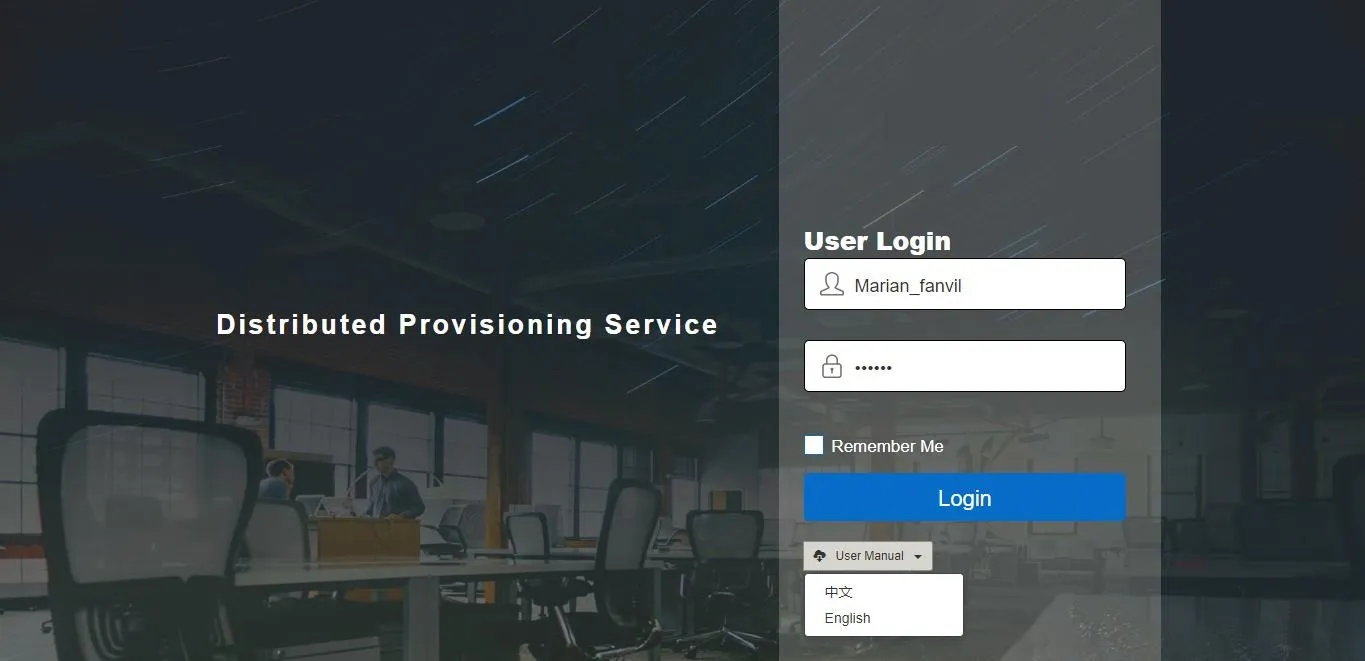
الشكل 1-1
يجب إنشاء كل حساب وكيل (مسؤول ثانوي) بواسطة مسؤول النظام، الذي يقوم بتعيين اسم المستخدم وكلمة المرور الأولية للحساب. يمكن للوكلاء تسجيل الدخول باستخدام بيانات الاعتماد الأولية المقدمة.
بعد تسجيل الدخول، يصل الوكيل إلى الصفحة الرئيسية (الشكل 2-1). تعرض صفحة INFO إحصائيات الحساب (إجمالي الحسابات، الأجهزة، المجموعات) والمعلومات الشخصية وواجهة تعديل كلمة المرور.
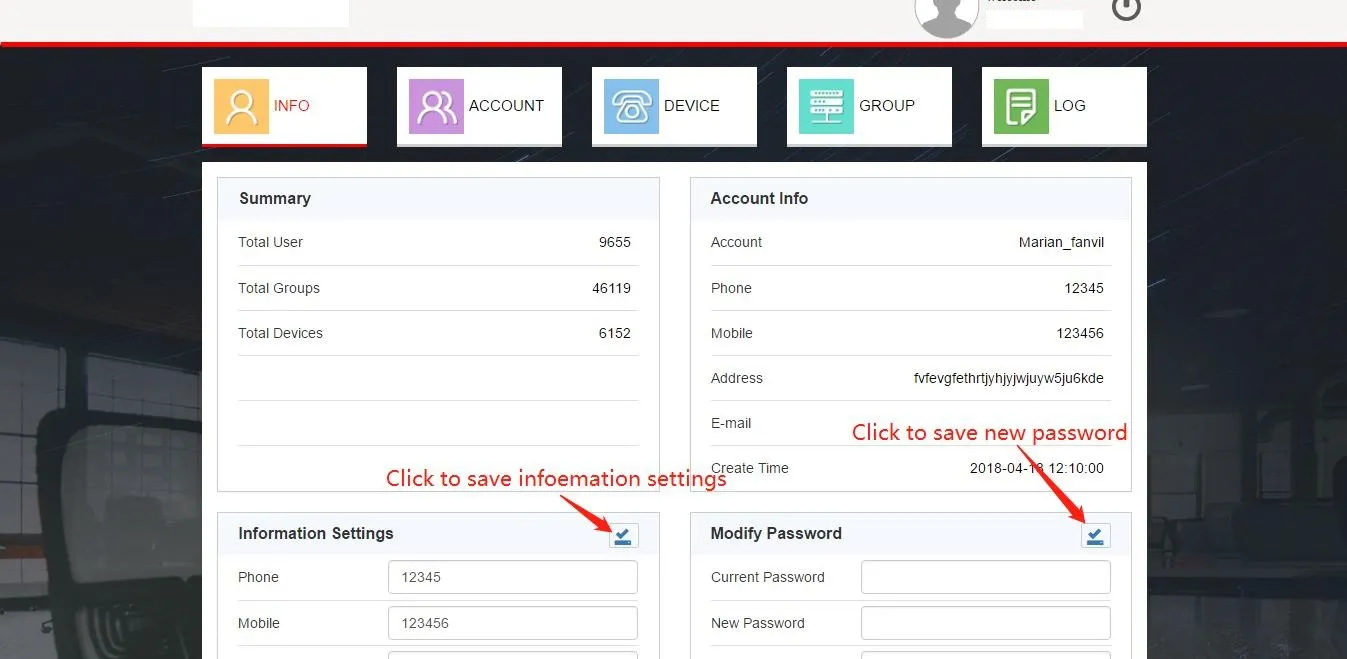
الشكل 2-1
يمكن للمستخدمين تعديل المعلومات الشخصية مباشرة في هذه الصفحة، بما في ذلك كلمة المرور وتفاصيل الاتصال والعنوان والبريد الإلكتروني. سيتم عرض المعلومات المحدثة في بطاقة معلومات الحساب بعد الحفظ.
انقر فوق علامة التبويب ACCOUNT للوصول إلى وحدة إدارة حسابات العملاء (الشكل 2-2). تدعم هذه الواجهة إضافة وحذف والبحث عن حسابات العملاء وإعادة تعيين كلمات المرور الخاصة بها.
1. إضافة حساب عميل
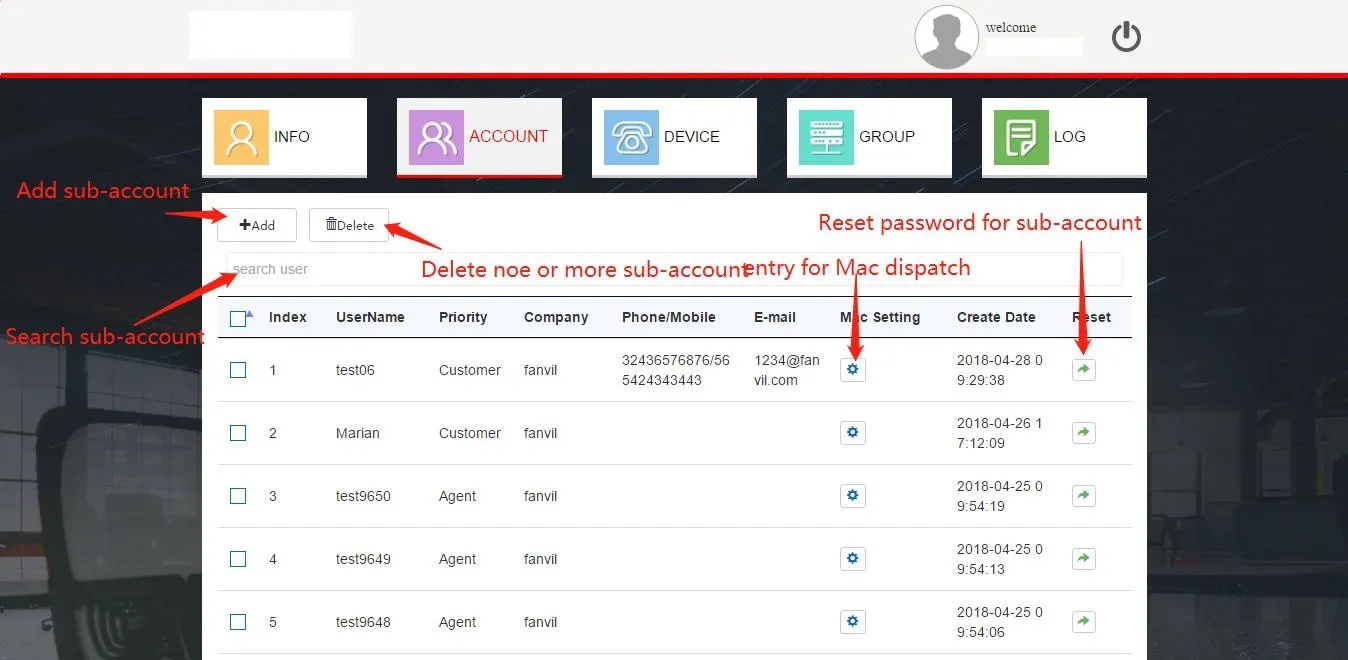
الشكل 2-2
انقر فوق زر إضافة (Add) لفتح مربع حوار إضافة مستخدم (الشكل 2-3). املأ المعلومات المطلوبة وانقر فوق تمام (Done) لإنشاء حساب العميل.
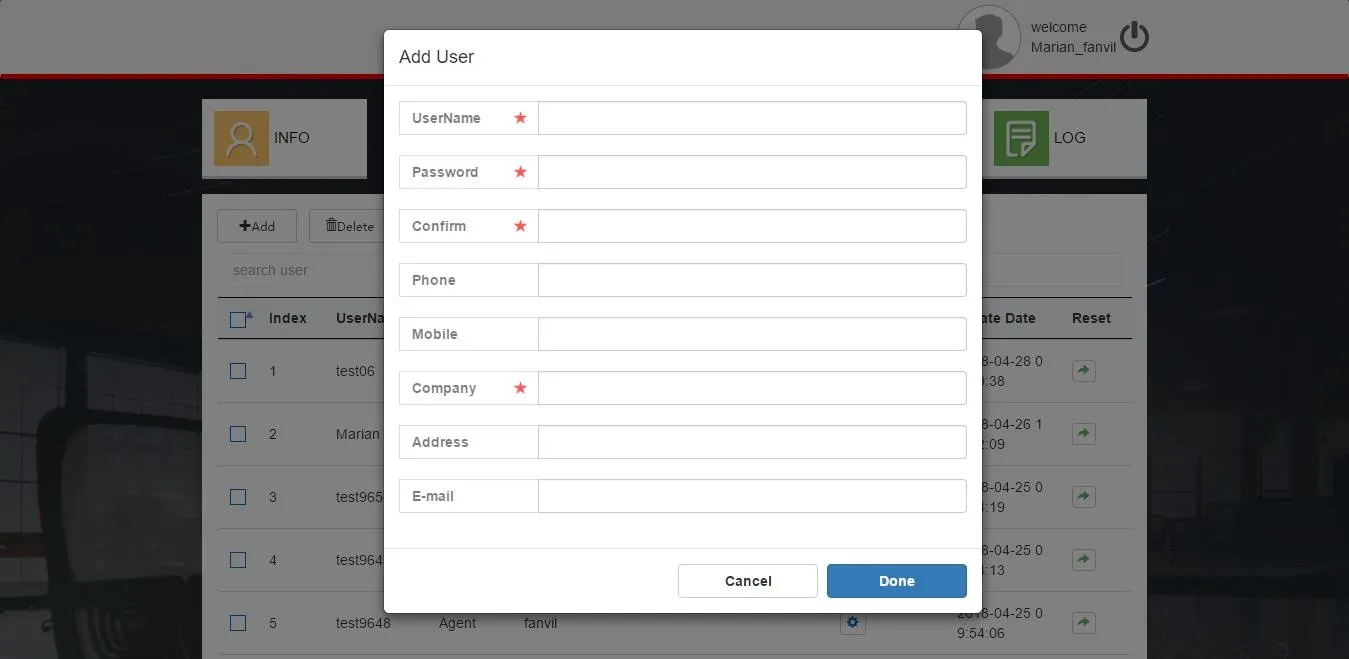
الشكل 2-3
2. حذف حساب عميل
حدد الحساب المستهدف وانقر فوق زر حذف (Delete) (الشكل 2-2). أكد الحذف في الموجه المنبثق بالنقر فوق موافق (OKAY).
3. إعادة تعيين كلمة مرور حساب عميل
انقر فوق زر إعادة تعيين (Reset) للحساب المستهدف (الشكل 2-2). أدخل كلمة المرور الجديدة في مربع الحوار المنبثق لإكمال عملية إعادة التعيين.
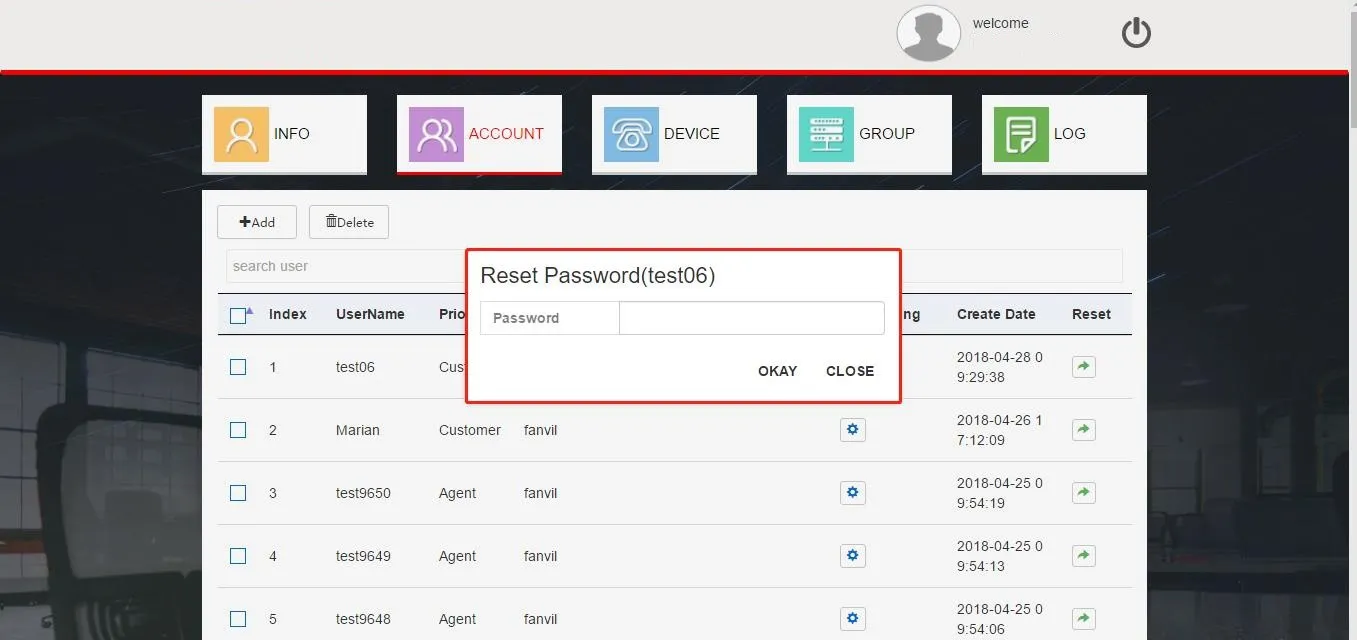
الشكل 2-4
4. البحث عن حسابات
أدخل الكلمات المفتاحية في حقل البحث عن مستخدم (search user) (الشكل 2-2) للعثور على الحسابات بسرعة.
5. إدارة عناوين MAC للحسابات الفرعية
يجب على الوكلاء تعيين عناوين MAC للعملاء؛ عناوين MAC غير المعينة غير صالحة ولا يمكن للعملاء تسجيلها. انقر فوق الزر الموضح في الشكل 2-5 للوصول إلى صفحة تعيين MAC (الشكل 2-6).
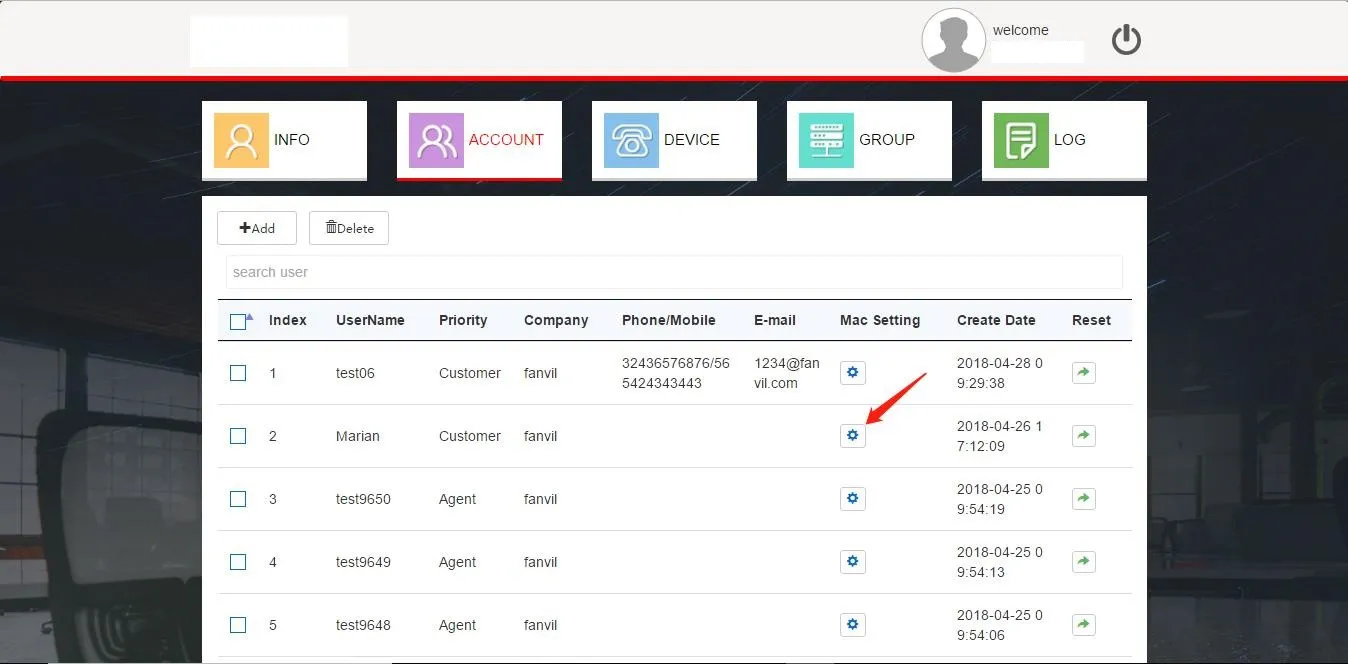
الشكل 2-5
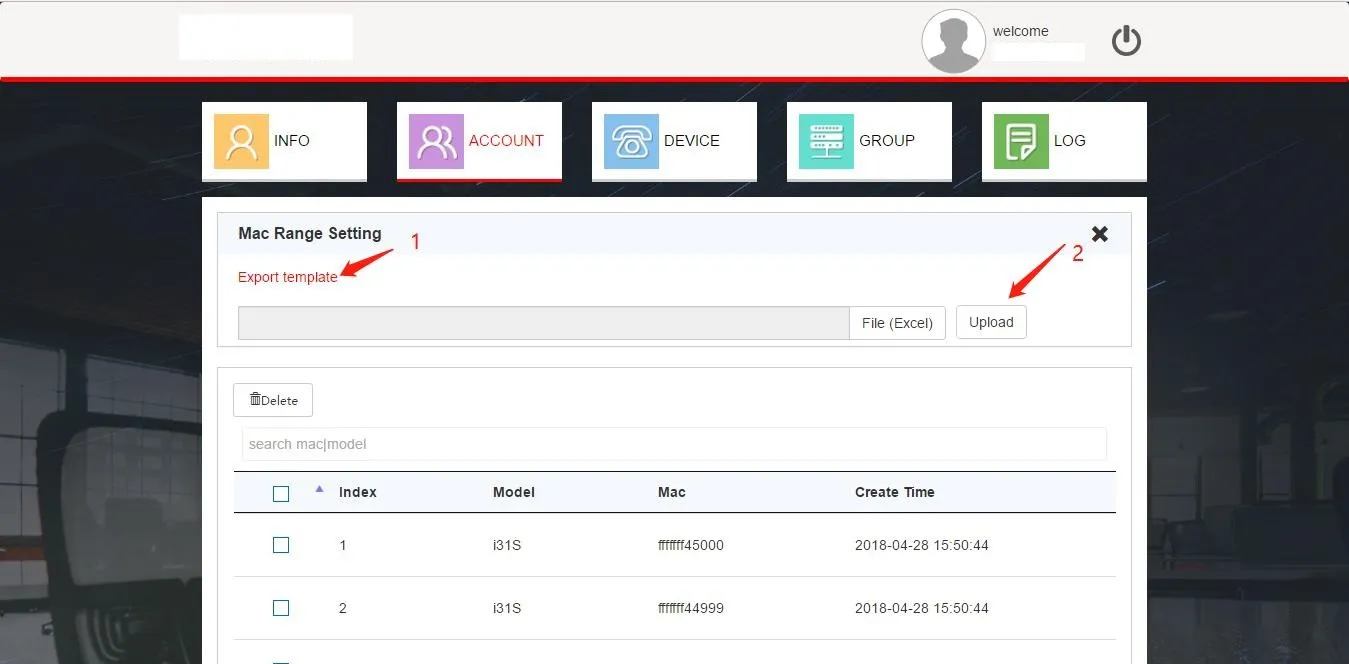
الشكل 2-6
1) تعيين عنوان MAC
يدعم النظام تعيين MAC فقط عن طريق استيراد ملف Excel. انقر فوق الرابط المُشار إليه بالرقم 1 لتنزيل ملف القالب. املأ القالب بعناوين MAC، ثم انقر فوق ملف (Excel) (المُشار إليه بالرقم 2) لتحميل الملف. ستظهر عناوين MAC المعينة في القائمة، مما يسمح للعملاء بإدارة الأجهزة المقابلة.
ملاحظة: الحد الأقصى 30000 إدخال لكل استيراد (خلال 5 دقائق). لتحقيق الكفاءة، استورد 10000 إدخال لكل دفعة (حوالي 5 ثوانٍ).
2) استرداد عنوان MAC
يمكن للوكلاء حذف عناوين MAC من قائمة MAC للحسابات الفرعية لاستردادها. يتم إزالة عناوين MAC المستردة من قائمة أجهزة العميل ولا يمكن للحساب الفرعي إدارتها بعد ذلك.
يمكن للوكلاء تسجيل الأجهزة وإدارتها. انقر فوق علامة التبويب DEVICE لعرض قائمة الأجهزة (الشكل 2-7).
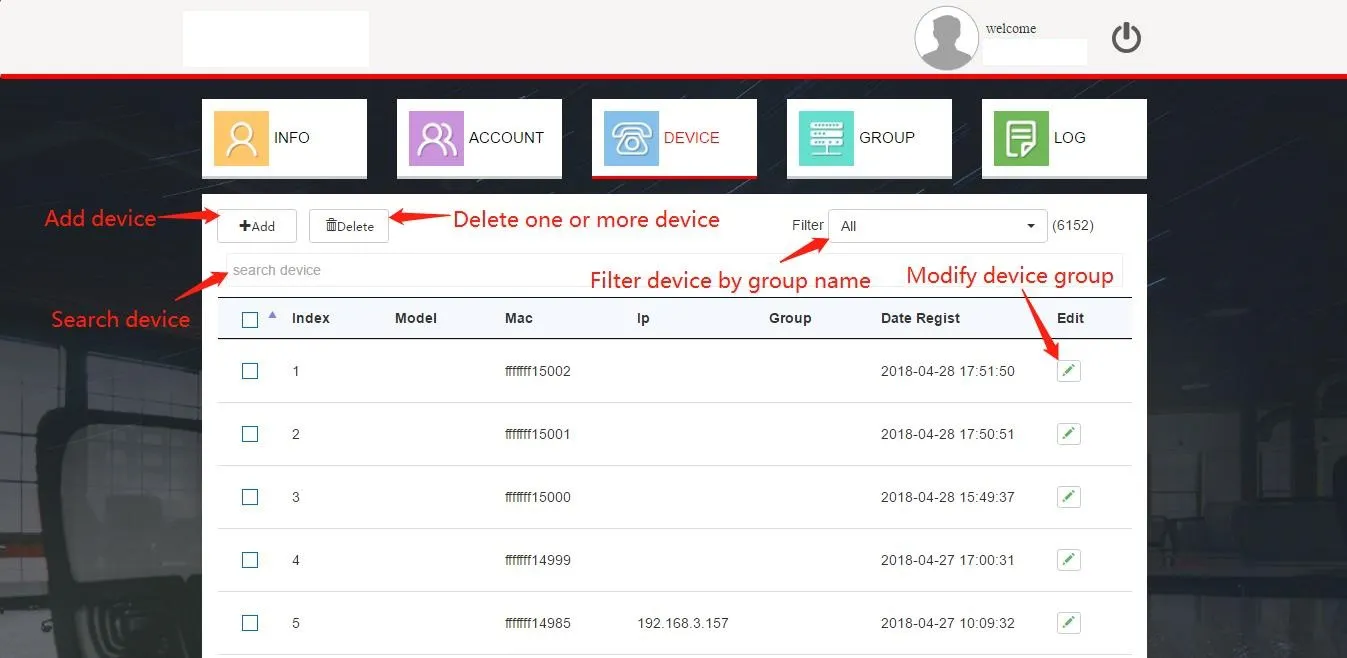
الشكل 2-7
1. إضافة أجهزة
تتم إضافة الأجهزة عن طريق الاستيراد المجمّع لملف Excel. انقر فوق زر إضافة (Add) (الشكل 2-7) للوصول إلى صفحة الاستيراد (الشكل 2-8). حدد مجموعة افتراضية لربط الأجهزة المستوردة، ثم قم بتحميل الملف. سيتم تحديث القائمة بعد الاستيراد الناجح.
ملاحظات:
1. استخدم نفس القالب المستخدم في استيراد عناوين MAC.
2. الحد الأقصى 30000 إدخال لكل استيراد؛ الحجم الموصى به للدفعة: 10000 إدخال.
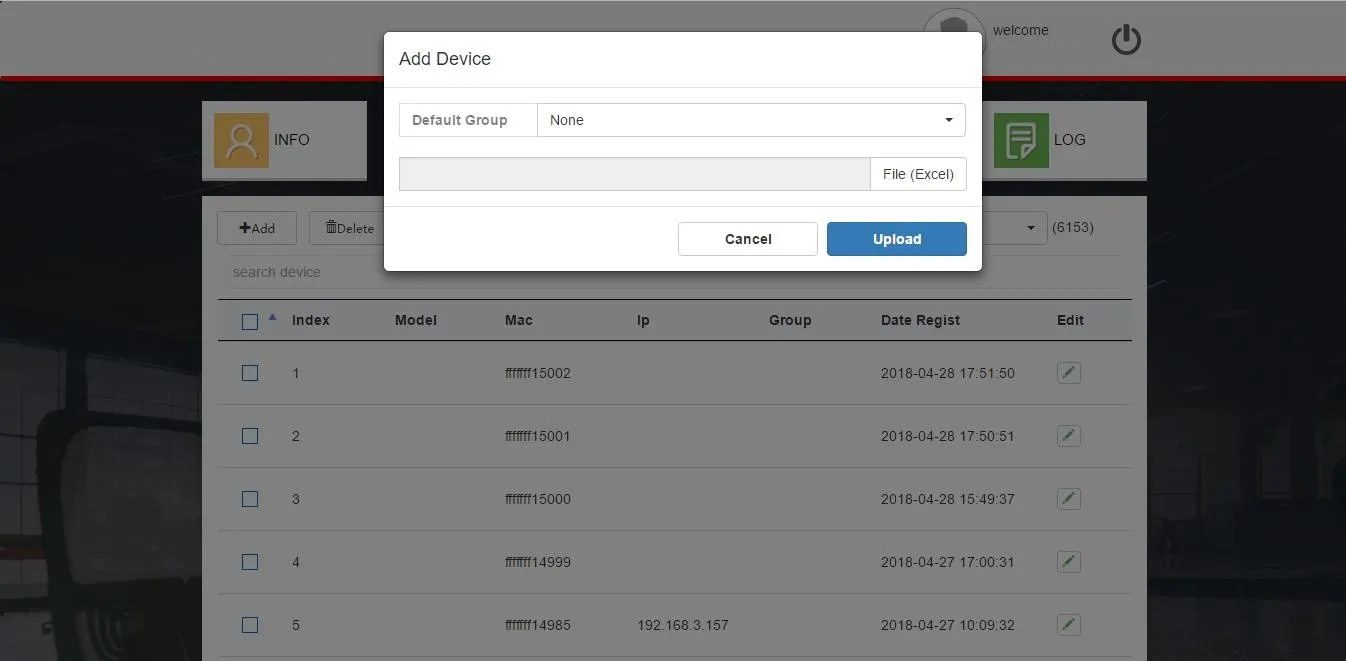
الشكل 2-8
2. حذف أجهزة
حدد الأجهزة وانقر فوق زر حذف (Delete) (الشكل 2-7) لإزالتها.
3. البحث عن أجهزة
أدخل عنوان MAC في مربع البحث (الشكل 2-7) للعثور على الأجهزة. استخدم القائمة المنسدلة تصفية (Filter) لعرض الأجهزة حسب المجموعة.
4. تعديل مجموعة الجهاز
انقر فوق زر تعديل (Edit) في القائمة (الشكل 2-7) لفتح مربع حوار اختيار المجموعة (الشكل 2-9). حدد مجموعة جديدة وانقر فوق تمام (Done). ستقوم الأجهزة بجلب إعدادات المجموعة الجديدة من FDPS بعد التحديث.
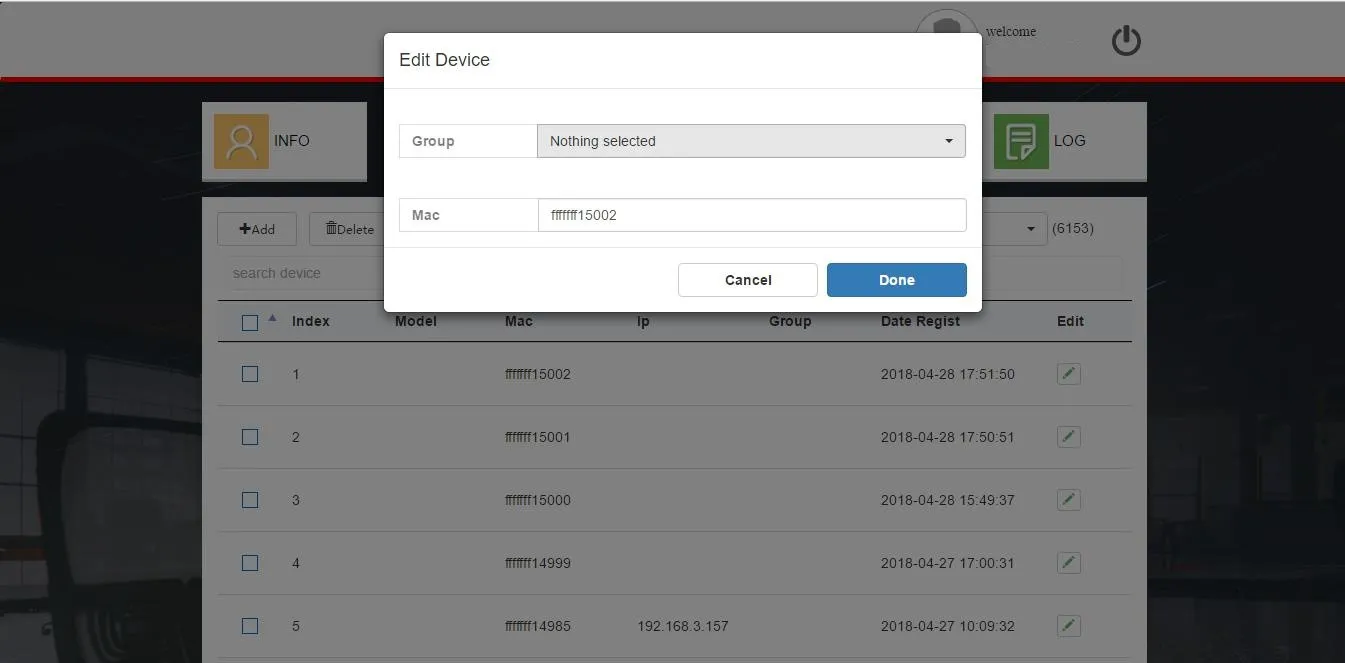
الشكل 2-9
5. إضافة أجهزة إلى المجموعة بشكل مجمّع
استخدم الاختصار الموجود في أسفل صفحة DEVICE (الشكل 2-10) لتعيين ما يصل إلى 50 جهازًا (الصفحة الحالية) إلى مجموعة بشكل مجمّع. حدد الأجهزة، واختر مجموعة، ثم انقر فوق ربط، إضافة إلى المجموعة (Link, add to group).
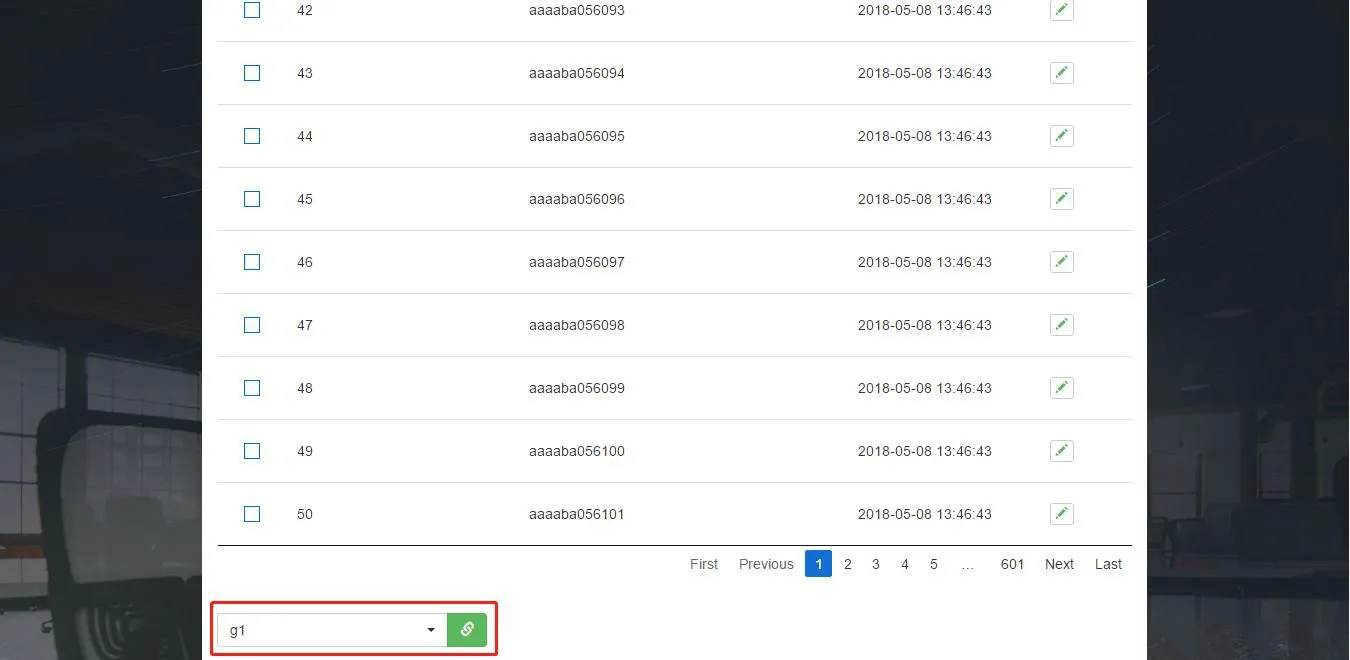
الشكل 2-10
المجموعة هي قالب إعداد تلقائي يتطابق مع إعدادات واجهة الويب للجهاز، ويستخدم للتكوين المجمّع. بعد ربط جهاز بمجموعة، تطلب الأجهزة تطبيق إعدادات المجموعة من FDPS وتنفذها (الشكل 2-11).
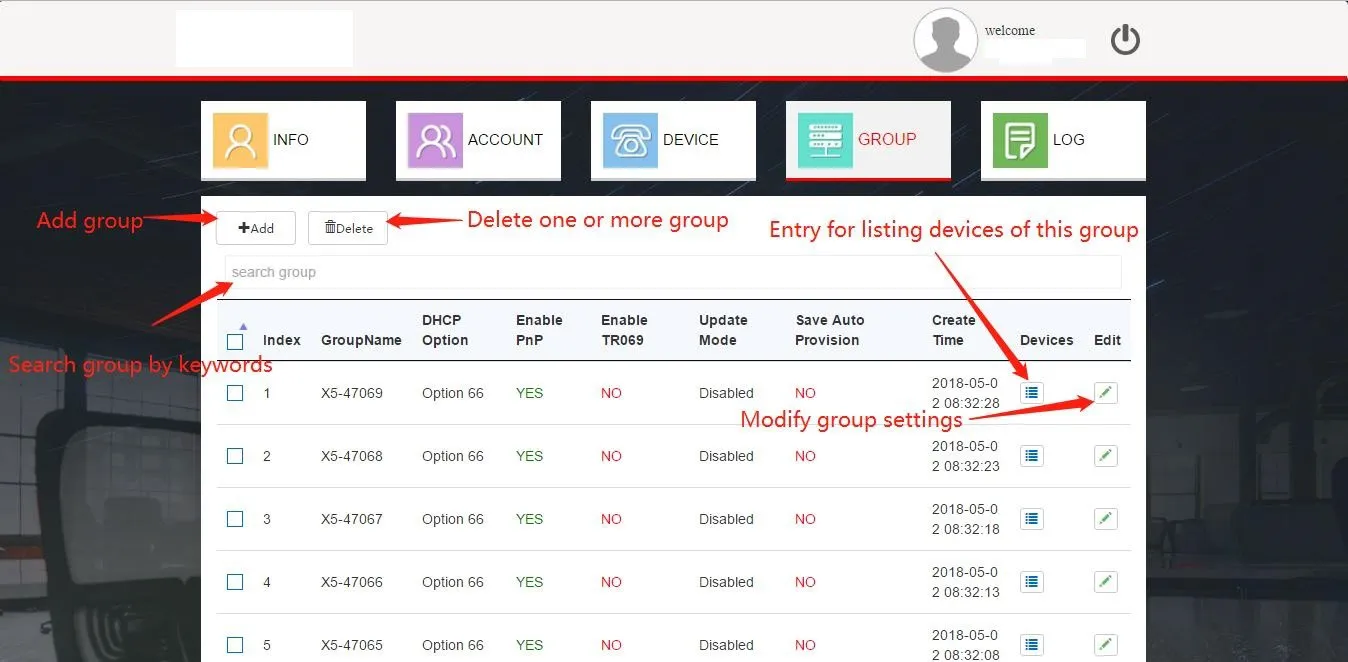
الشكل 2-11
1. إضافة مجموعة
انقر فوق إضافة (Add) (الشكل 2-11) لفتح صفحة الإنشاء (الشكل 2-12). أدخل اسم المجموعة، واعد المعلمات، ثم انقر فوق تمام (Done) لإنشائها.
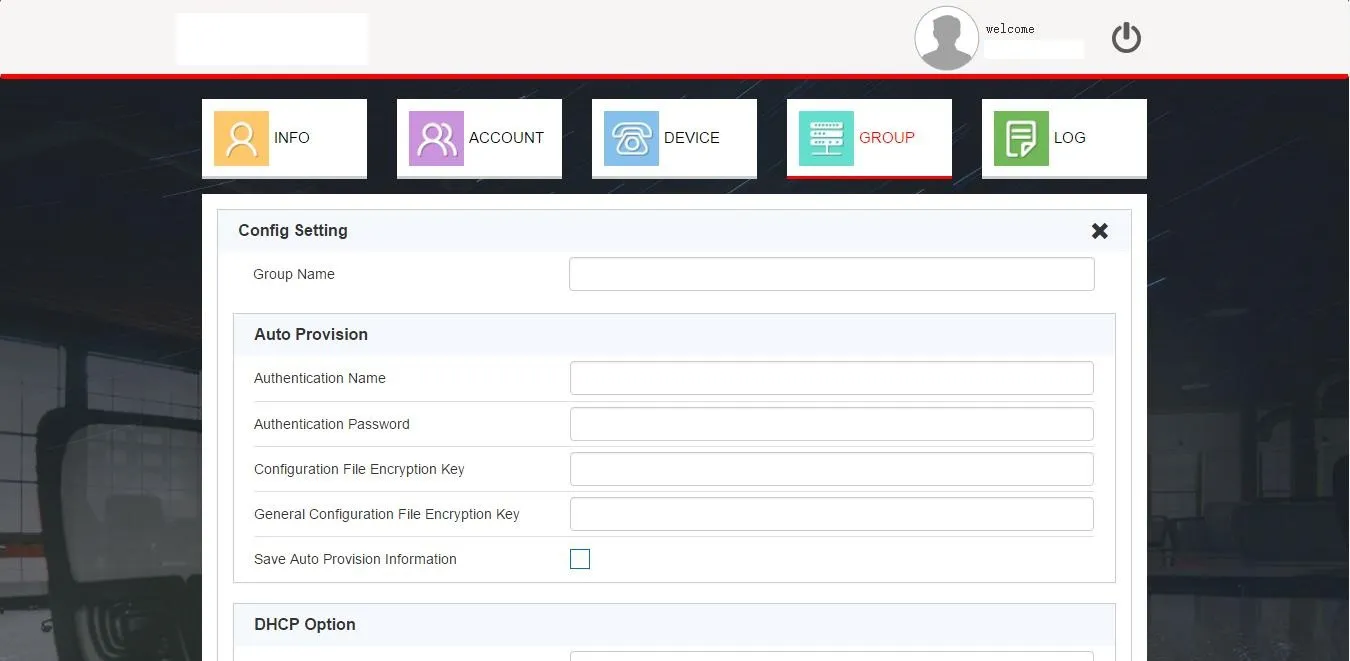
الشكل 2-12
2. تعديل مجموعة
انقر فوق زر تعديل (Edit) (الشكل 2-11) لتعديل الإعدادات (الشكل 2-13). احفظ التغييرات بالنقر فوق تمام (Done).
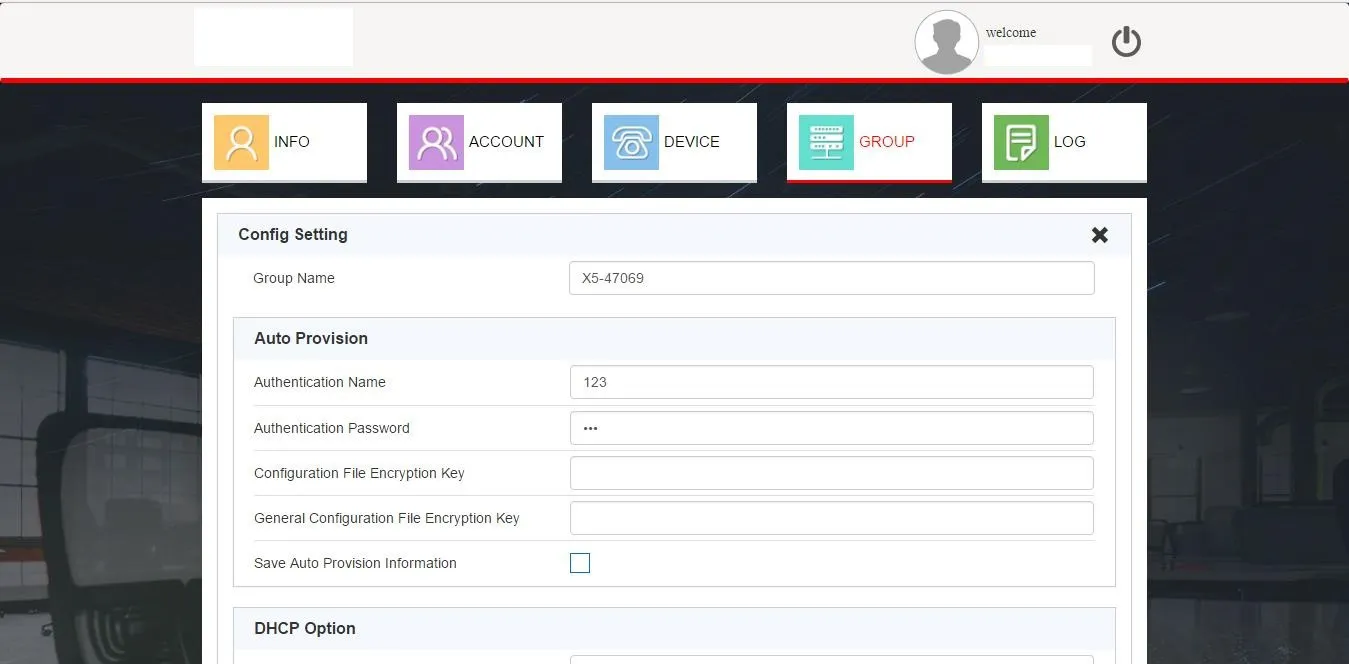
الشكل 2-13
3. حذف مجموعة
حدد المجموعات وانقر فوق حذف (Delete) لإزالتها.
4. البحث عن مجموعة
أدخل الكلمات المفتاحية في حقل البحث عن مجموعة (search group) (الشكل 2-11) لتصفية المجموعات حسب الاسم أو وقت الإنشاء.
5. عرض أجهزة المجموعة
انقر فوق زر الأجهزة (Devices) لمجموعة معينة (الشكل 2-11) للانتقال إلى قائمة الأجهزة المصفاة.
يسجل النظام جميع عمليات الحساب (الشكل 2-14). يدعم تنزيل أحدث 10000 سجل والبحث عن السجلات وحذفها ومسحها.
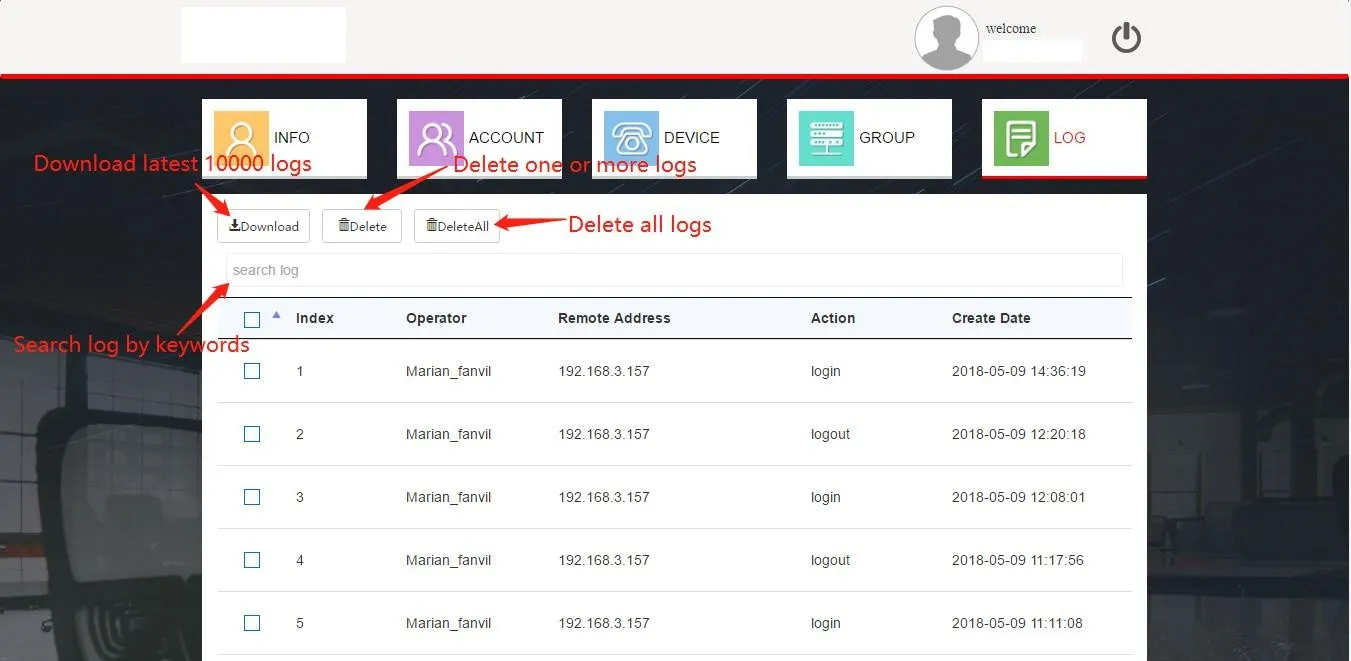
الشكل 2-14
حسابات العملاء هي حسابات فرعية تم إنشاؤها بواسطة الوكلاء. يؤدي حذف حساب وكيل إلى إزالة جميع حسابات العملاء المرتبطة به. لا يمكن للعملاء إنشاء حسابات فرعية ويديرون فقط عناوين MAC المعينة بواسطة الوكيل الأب.
تعرض الصفحة الرئيسية للعميل (الشكل 2-15) الإحصائيات والمعلومات الشخصية وإعدادات كلمة المرور، وهي مماثلة لصفحة INFO الخاصة بالوكيل.
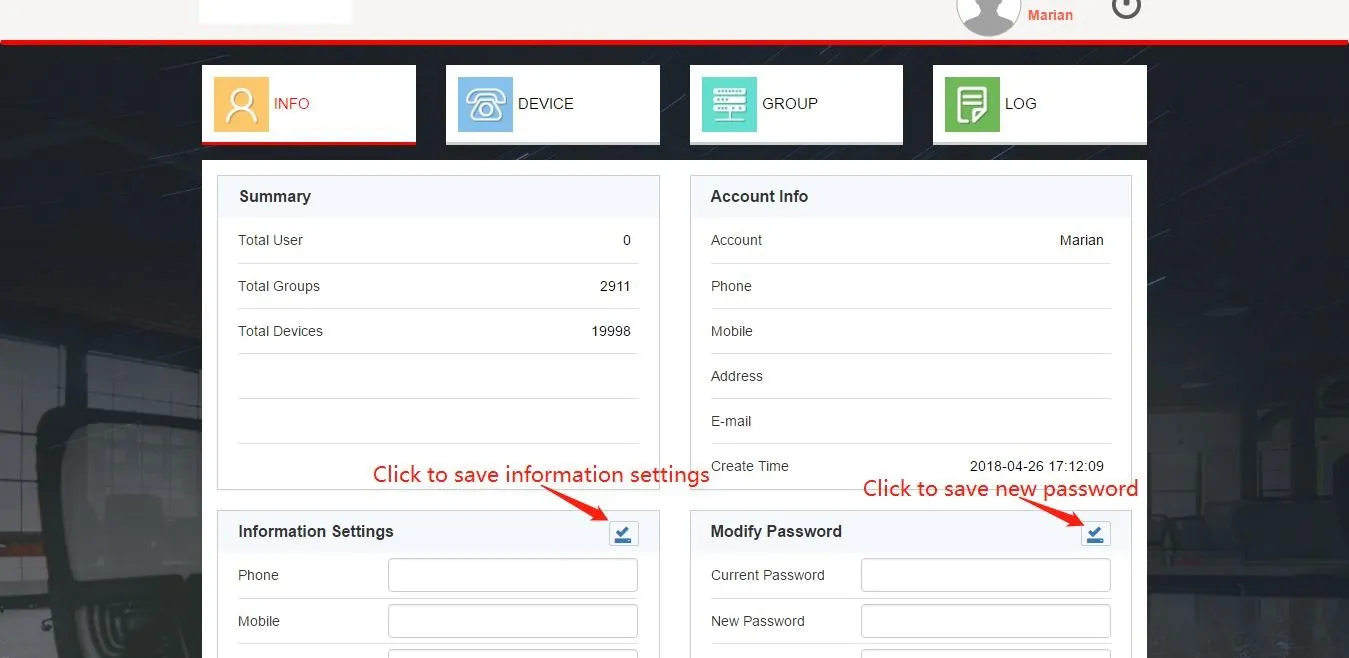
الشكل 2-15
يمكن للمستخدمين تحديث تفاصيل كلمة المرور والاتصال والعنوان والبريد الإلكتروني هنا.
انقر فوق DEVICE لإدارة أجهزة MAC الصالحة (المعينة بواسطة الوكيل) (الشكل 2-16). لا يمكن إلا للأجهزة المسجلة جلب الإعدادات من FDPS.
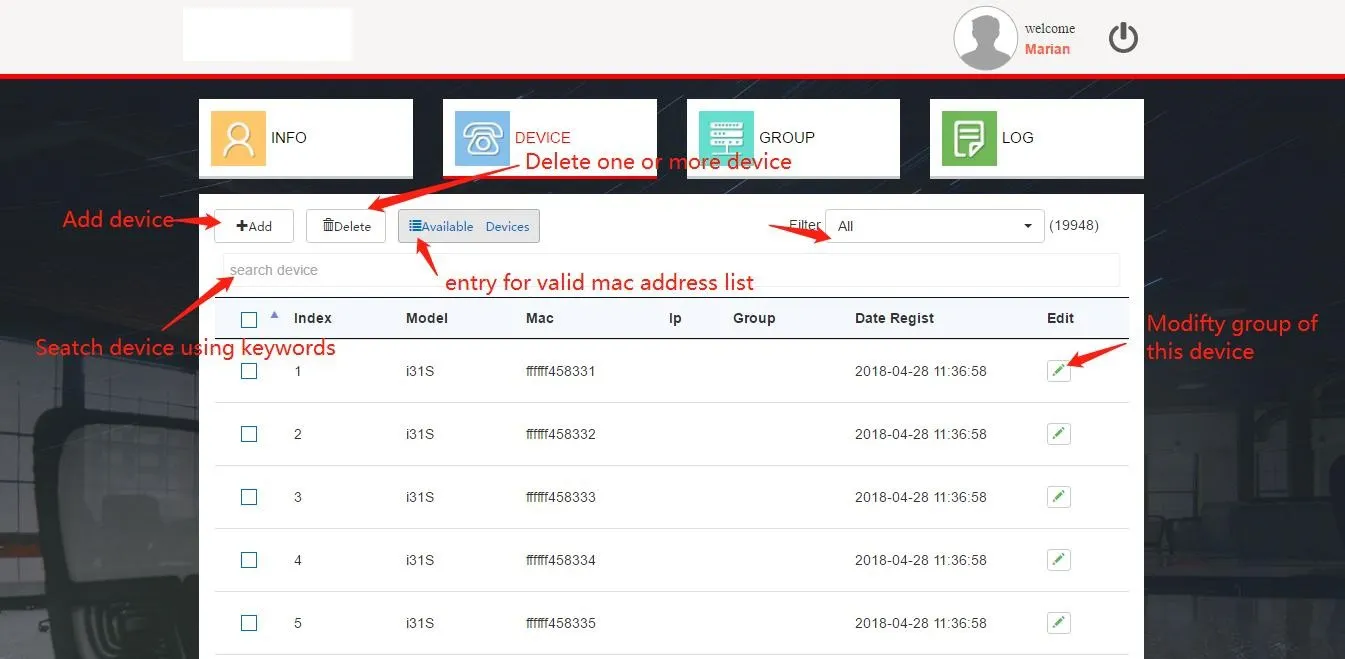
الشكل 2-16
1. عرض الأجهزة الصالحة
انقر فوق الأجهزة المتوفرة (Available Devices) (الشكل 2-16) لعرض عناوين MAC المعينة (الشكل 2-17). حدد عناوين MAC وانقر فوق تسجيل (Register) لإضافتها إلى قائمة الأجهزة المدارة.
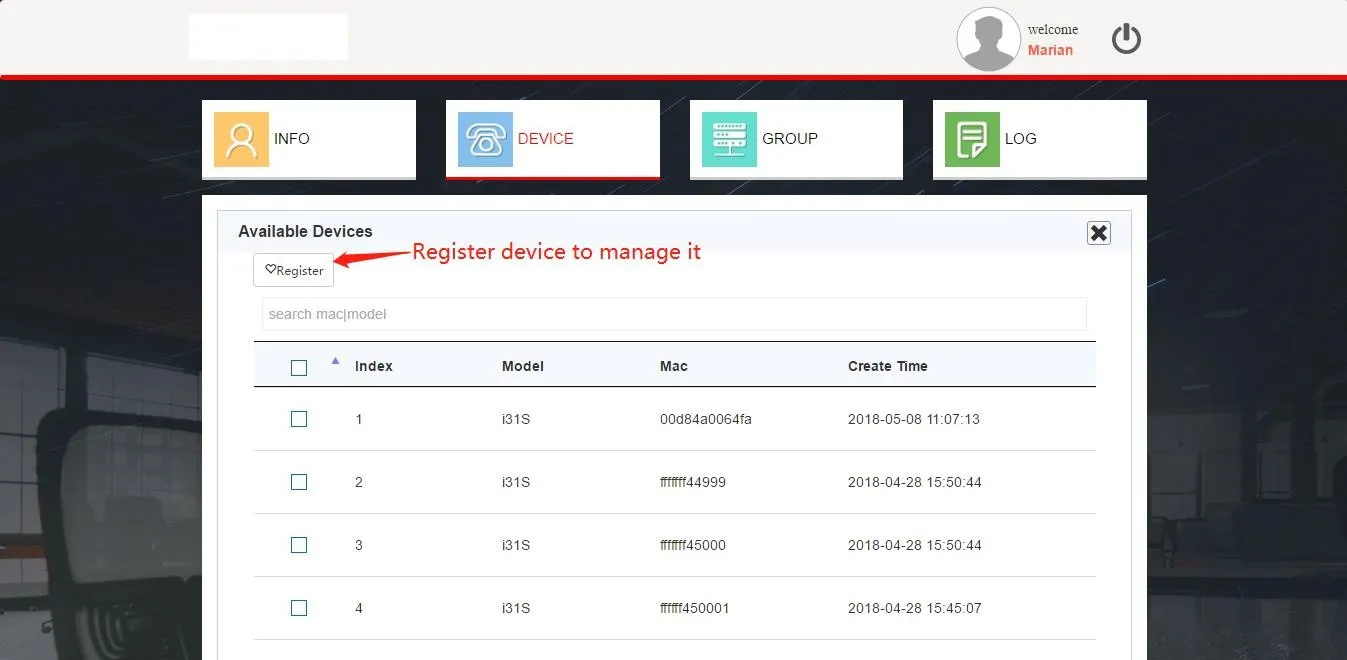
الشكل 2-17
2. إضافة أجهزة
الاستيراد المجمّع عبر ملف Excel (الشكل 2-18). حدد مجموعة افتراضية للربط. استخدم القالب القياسي (الحد الأقصى 30000 إدخال لكل استيراد).
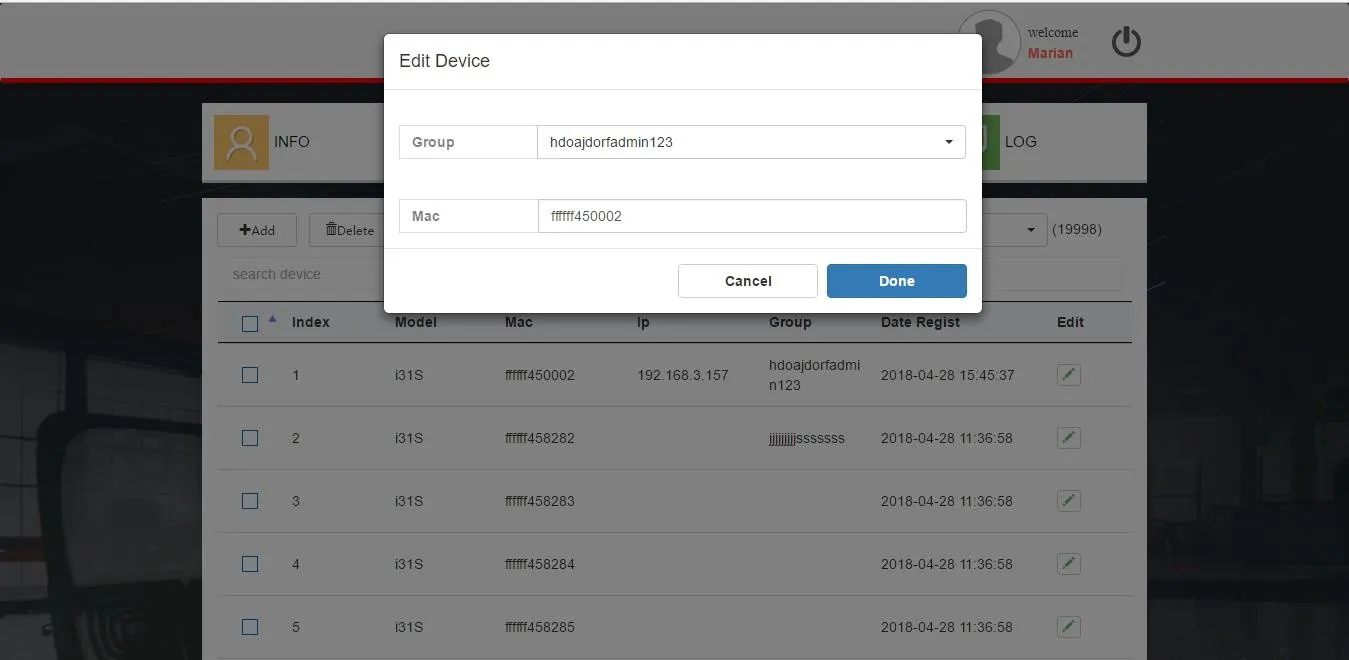
الشكل 2-18
3. إضافة أجهزة إلى المجموعة بشكل مجمّع
استخدم الاختصار الموجود في الأسفل (الشكل 2-19) لتعيين ما يصل إلى 50 جهازًا إلى مجموعة.
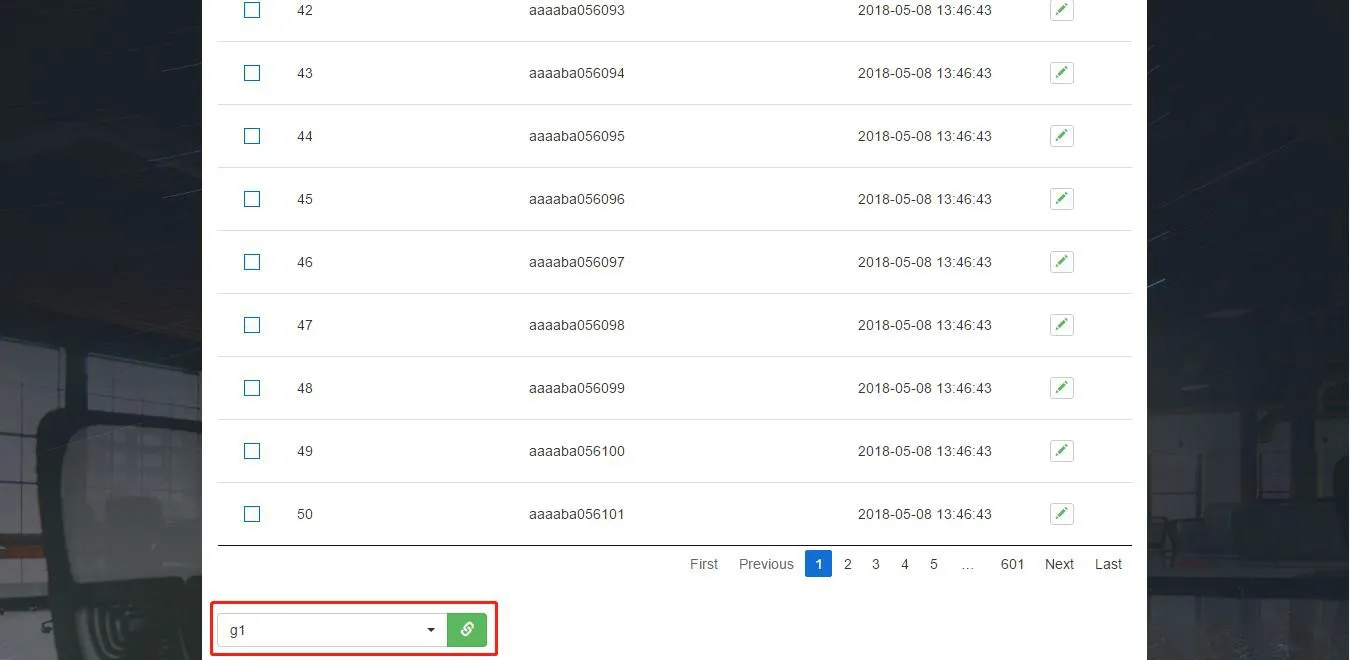
الشكل 2-19
تعمل المجموعات كقوالب إعداد تلقائي لتكوين الأجهزة بشكل مجمّع (الشكل 2-21). تطبق الأجهزة إعدادات المجموعة المرتبطة من FDPS.
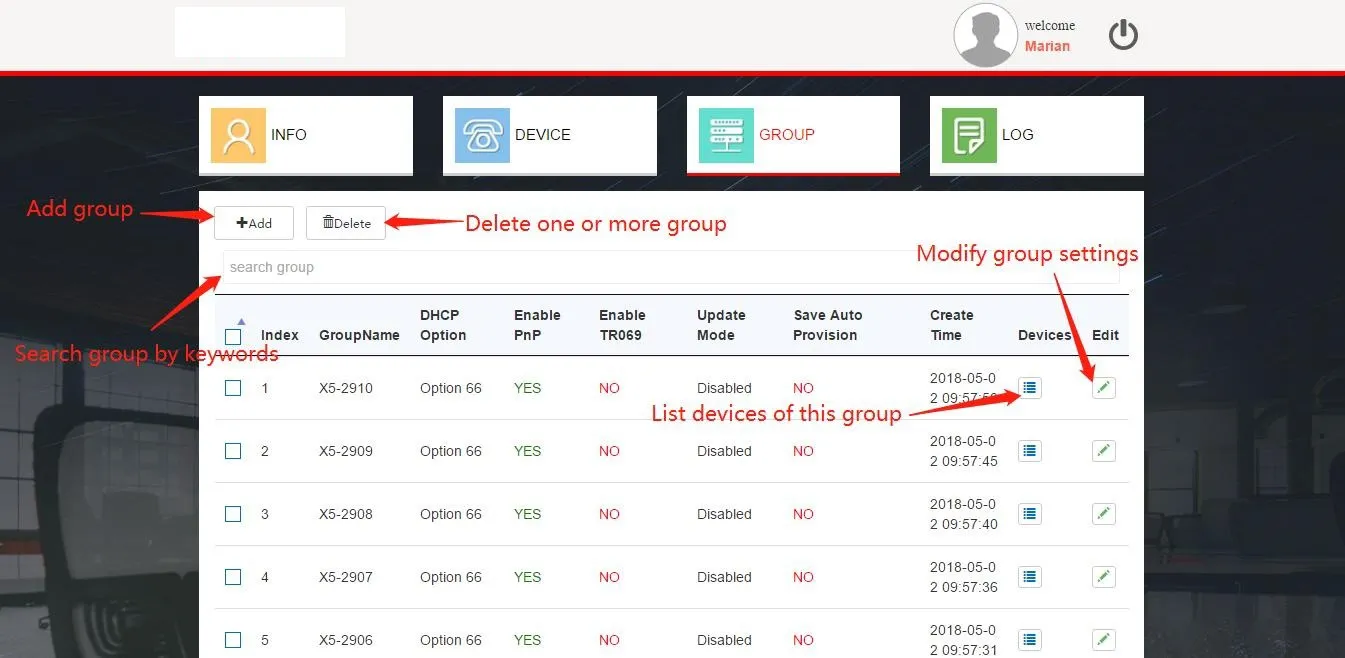
الشكل 2-21
1. إضافة مجموعة
انقر فوق إضافة (Add) (الشكل 2-21)، واعد المعلمات (الشكل 2-22)، ثم احفظها بالنقر فوق تمام (Done).
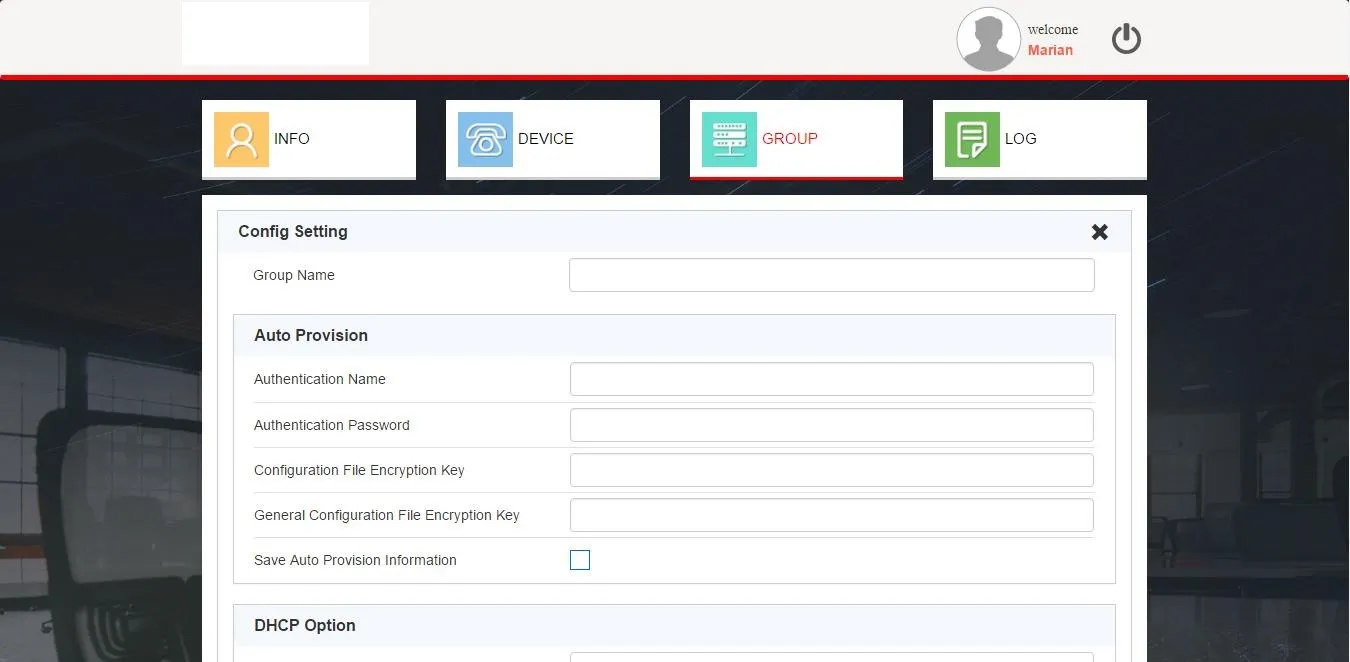
الشكل 2-22
2. تعديل مجموعة
انقر فوق تعديل (Edit) (الشكل 2-21)، وقم بتحديث الإعدادات (الشكل 2-23)، ثم احفظها.
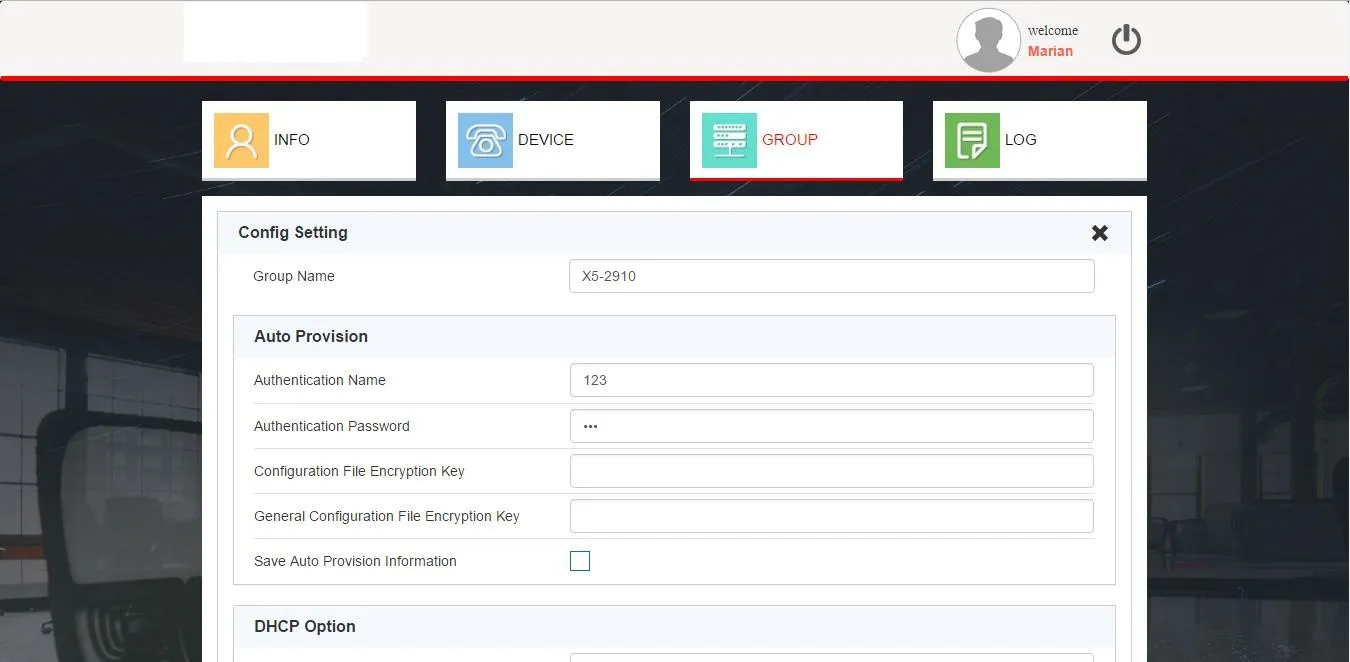
الشكل 2-23
3. حذف مجموعة / البحث عن مجموعة / عرض أجهزة المجموعة
الوظائف مماثلة لميزات إدارة مجموعات الوكيل.
تتمتع حسابات العملاء بوظائف سجلات كاملة: عرض العمليات، تنزيل أحدث 10000 سجل، والبحث عن السجلات وحذفها ومسحها.
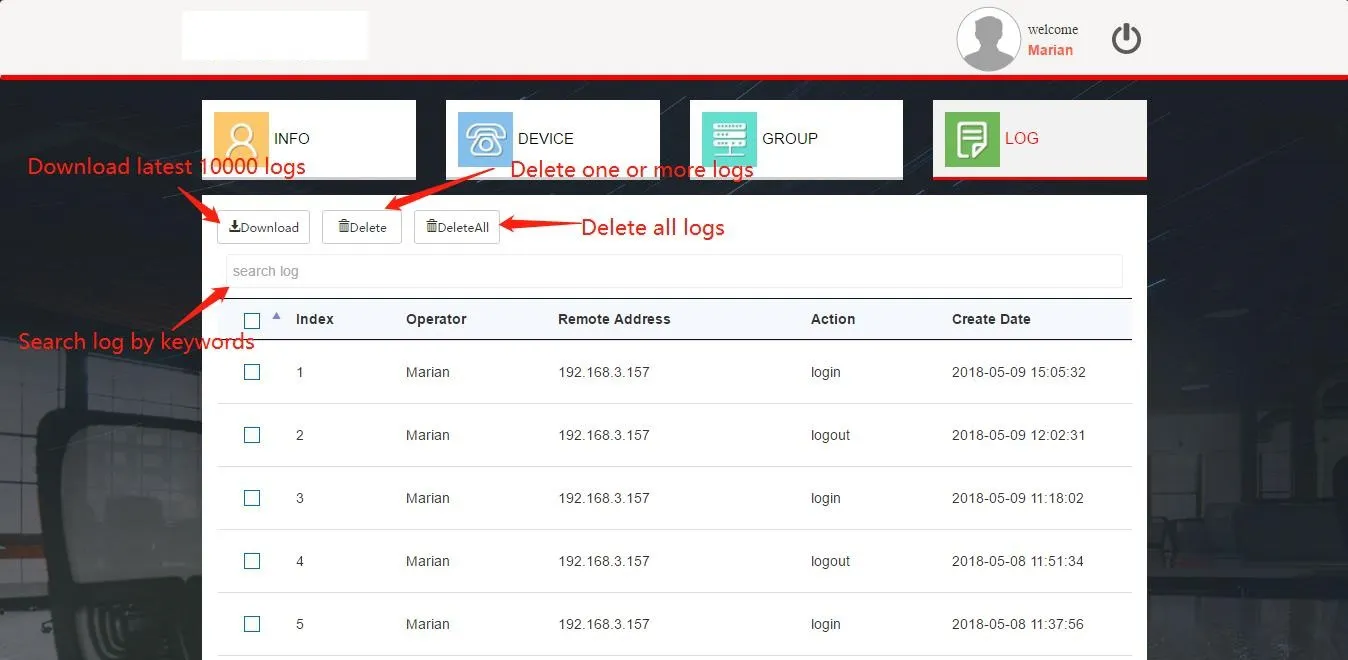
بعد إعادة التشغيل، ترسل الجهاز طلب HTTP إلى FDPS لجلب مسار الرابط. بالنسبة للأجهزة المسجلة، يرد الخادم برابط فلاش الهاتف للمجموعة المعينة. تستخدم الجهاز هذا الرابط للإعداد التلقائي.
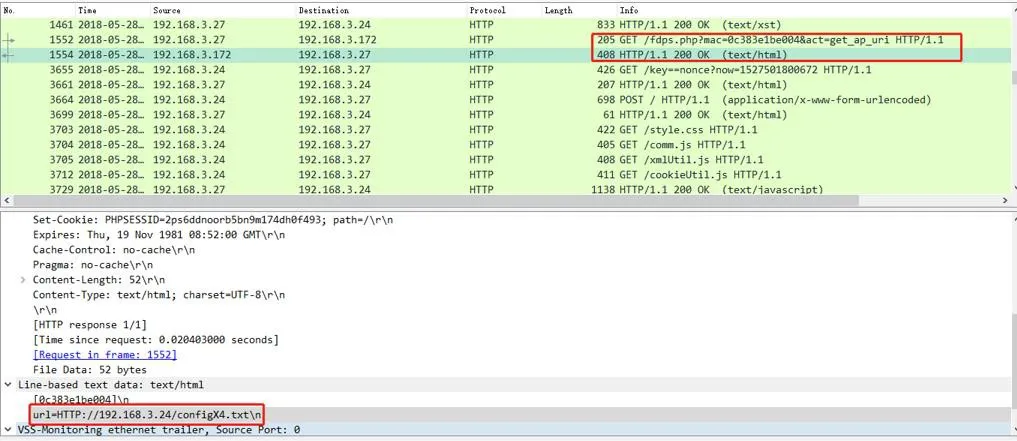
بعد إعادة التشغيل، ترسل الجهاز طلب HTTP لجلب ملف الإعداد. يرد الخادم ببيانات إعدادات المجموعة. تطبق الجهاز هذه الإعدادات على الإعداد التلقائي لإكمال النشر.