
دليل إعداد OpenVPN لهواتف SIP يشرح مفهوم VPN، تثبيت الخادم على Ubuntu وWindows، إنشاء الشهادات، إعداد العميل، رفع الملفات إلى الهاتف، حالة الاتصال واستخدام VPN NAT.
الشبكة الخاصة الافتراضية VPN هي اتصال شبكي آمن يتم إنشاؤه داخل شبكة عامة. ويختلف هذا الاتصال عن الاتصال الشبكي العادي لأنه يستخدم بروتوكولات أنفاق مخصصة لتنفيذ تشفير البيانات والتحقق من سلامتها ومصادقة المستخدم. وبهذه الطريقة يمكن منع الاطلاع على المعلومات أثناء النقل أو تعديلها أو نسخها. ومن منظور أمان الاتصال الشبكي، يشبه ذلك إنشاء شبكة خط خاص داخل شبكة عامة، لكن هذا الخط الخاص يكون منطقياً وليس مادياً، لذلك يسمى شبكة خاصة افتراضية. يتكون نظام VPN من خادم VPN وعملاء VPN وأنفاق. وبما أن استخدام Internet للنقل أقل تكلفة بكثير من استئجار خط مخصص، فإن VPN يجعل من الممكن للشركات نقل المعلومات الخاصة والسرية عبر Internet بطريقة آمنة واقتصادية.
يقدم هذا الدليل إعداد VPN باستخدام OpenVPN. ويعد OpenVPN أداة خارجية مفتوحة المصدر لإعداد الشبكات الخاصة الافتراضية، ويمكن استخدامها مع الأجهزة الموجودة لبناء بوابة تطبيقات VPN.
OpenVPN أداة خارجية مفتوحة المصدر لإعداد الشبكات الخاصة الافتراضية، ويمكن استخدامها مع الأجهزة الموجودة لبناء بوابة تطبيقات VPN. توضح الأقسام التالية نشر الخادم وإعداده على أنظمة Ubuntu وWindows.
2.1.1 تثبيت خادم OpenVPN
أدخل الأوامر التالية في Ubuntu:
sudo apt-get -y install openvpn libssl-dev openssl
sudo apt-get -y install easy-rsa
2.1.2 إنشاء الشهادات
نفّذ الأوامر التالية لإنشاء إعدادات تهيئة الشهادات المطلوبة لتشغيل OpenVPN بشكل طبيعي:
sudo mkdir /etc/openvpn/easy-rsa/
sudo cp -r /usr/share/easy-rsa/* /etc/openvpn/easy-rsa/
sudo su
sudo vi /etc/openvpn/easy-rsa/vars
----->يمكن تعديل إعدادات الشهادة حسب الحاجة كما يلي:
export KEY_COUNTRY=”CN”
export KEY_PROVINCE=”BJ”
export KEY_CITY=”BeiJing”
export KEY_ORG=”fanvil”
export KEY_EMAIL=”fanvil@fanvil.com”
export KEY_OU=”fanvil”
export KEY_NAME=”server”
تشغيل vars: source vars
إذا كانت هذه هي المرة الأولى، امسح كل شيء: ./clean-all
إنشاء شهادة CA: ./build-ca
إنشاء شهادة الخادم: ./build-key-server server
إنشاء شهادة العميل: ./build-key client
إنشاء مكتبة المفاتيح الديناميكية. ./build-dh
قم بإعداد بيئة الخادم وضع ملفات إعداد الشهادات المقابلة في الدليل المحدد:
cp keys/ca.crt /etc/openvpn/
cp keys/server.crt keys/server.key keys/dh2048.pem /etc/openvpn
mv /etc/openvpn/dh2048.pem /etc/openvpn/dh1024.pem
cp keys/client.key keys/client.crt /etc/openvpn/
cp /usr/share/doc/openvpn/examples/sample-config-files/server.conf.gz /etc/openvpn/
cd /etc/openvpn
gzip -d server.conf.gz
cp /usr/share/doc/openvpn/examples/sample-config-files/client.conf /etc/openvpn/
تشغيل الخادم:
/etc/init.d/openvpn restart
2.3.1 تثبيت خادم OpenVPN
ابحث عبر الإنترنت عن إصدار OpenVPN لنظام Windows وقم بتنزيله. يستخدم هذا المثال OpenVPN GUI. انقر نقراً مزدوجاً على البرنامج الذي تم تنزيله وثبته بالإعدادات الافتراضية. انتبه إلى تحديد مكون easy-rsa أثناء التثبيت. المسار الافتراضي هو C:\Program Files\OpenVPN.
2.3.2 إنشاء الشهادات
قبل تنفيذ العملية، يجب أولاً إجراء التهيئة:
عدّل الجزء التالي من C:\Program Files\OPENVPN\easy-rsa\vars.bat.sample وفقاً لحالتك:
set HOME=C:\Program Files\OPENVPN\easy-rsa
set KEY_COUNTRY=CN #(الدولة)
set KEY_PROVINCE=BEIJING #(المقاطعة)
set KEY_CITY= BEIJING #(المدينة)
set KEY_ORG=WINLINE #(المؤسسة)
set KEY_EMAIL=admin@winline.com.cn #(عنوان البريد الإلكتروني)
المحتوى الذي يبدأ بعلامة # أعلاه هو تعليق. لا تكتبه داخل الملف.
افتح cmd بصلاحيات المدير، ثم ادخل إلى DOS ونفذ الأوامر التالية للدخول إلى دليل
openvpn\easy-rsa:
init-config
vars
clean-all
إنشاء شهادة الجذر: build-ca (اضغط Enter حتى النهاية لاستخدام الإعدادات الافتراضية)
إنشاء مكتبة المفاتيح الديناميكية: build-dh
إنشاء شهادة الخادم: build-key-server server (اضغط Enter حتى النهاية لاستخدام الإعدادات الافتراضية)
إنشاء شهادة العميل: build-key client (اضغط Enter حتى النهاية لاستخدام الإعدادات الافتراضية)
2.3.3 تشغيل الخادم
يتم تخزين جميع المفاتيح التي تم إنشاؤها في دليل OpenVPN\easy-rsa\keys.
انسخ الشهادات التي تم إنشاؤها إلى دليل OpenVPN\config.
انسخ ملف إعداد الخادم الموجود ضمن OpenVPN\sample-config إلى دليل OpenVPN\config، ثم شغّل تطبيق OpenVPN.
في دليل تثبيت OpenVPN، استخدم notepad++ لفتح ملف server.ovpn أو server.conf. فيما يلي مثال على ملف جهة الخادم:
port 1194 # هذا المنفذ هو المنفذ المخصص من IANA لـ OpenVPN ويمكن تعديله حسب الحاجة
proto udp # يمكن أيضاً اختيار tcp
dev tun
ca ca.crt
cert server.crt
key server.key
dh dh1024.pem
server 10.8.0.0 255.255.255.0 # إعداد مقطع LAN الافتراضي، عدّله حسب الحاجة
ifconfig-pool-persist ipp.txt
keepalive 10 120
client-to-client
comp-lzo
max-clients 100
persist-key
persist-tun
status openvpn-status.log
verb 3
لمزيد من التفاصيل، يمكن الرجوع إلى OpenVPN Wiki.
يقصد بالعميل هنا الأجهزة التي تدعم OpenVPN. لكي يتمكن هاتف SIP من الاتصال بخادم OpenVPN، نحتاج إلى ملفات الشهادات.
أولاً، يجب تحرير ملف إعداد العميل client.ovpn أو client.conf. فيما يلي مثال على ملف إعداد العميل:
client
dev tun
proto udp
remote 192.168.1.135 1194 # نطاق/IP الخادم والمنفذ
resolv-retry infinite
nobind
persist-key
persist-tun
ca ca.crt
cert client.crt
key client.key comp-lzo
verb 3
يمكن تعديل إعدادات العميل بما يتوافق مع إعدادات جهة الخادم.
بعد ذلك، صدّر ملفات العميل التي تم إنشاؤها سابقاً ca.crt وclient.crt وclient.key لاستخدامها عند ترقية هاتف SIP.
سجّل الدخول إلى صفحة الويب الخاصة بالهاتف، ثم انقر بالتتابع على الشبكة->VPN. في حقل ملفات OpenVPN، قم بترقية client.ovpn وclient.key وclient.crt وca.crt واحداً تلو الآخر. بعد اكتمال الترقية، سيعرض حقل ملفات OpenVPN حجم ملفات الشهادات التي تم إدخالها، كما هو موضح أدناه: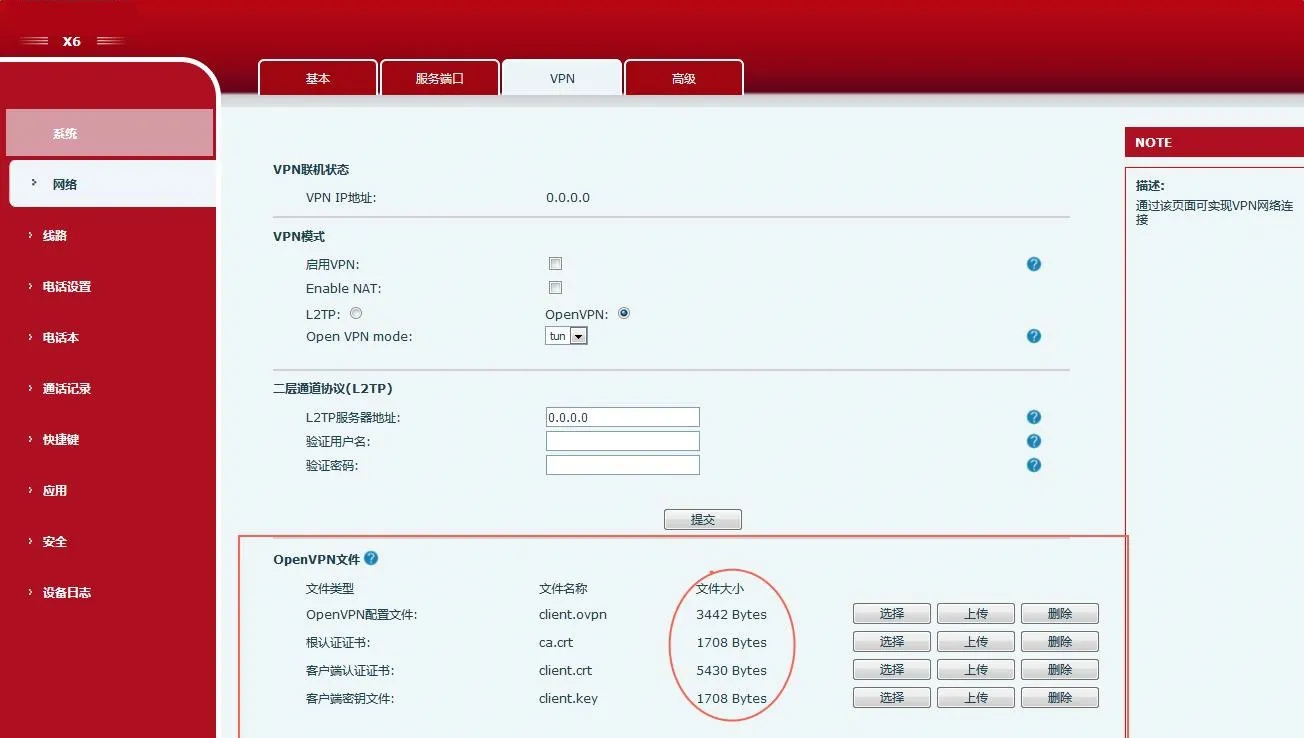 افتح صفحة إعداد VPN، واختر Open VPN في وضع VPN، وقم بتمكين VPN، ثم انقر على زر إرسال. بعد الاتصال بالخادم بنجاح، سيظهر عنوان IP الذي تم الحصول عليه في خانة حالة اتصال VPN على صفحة VPN. كما هو موضح أدناه، عنوان IP الذي تم الحصول عليه هو 10.8.0.10.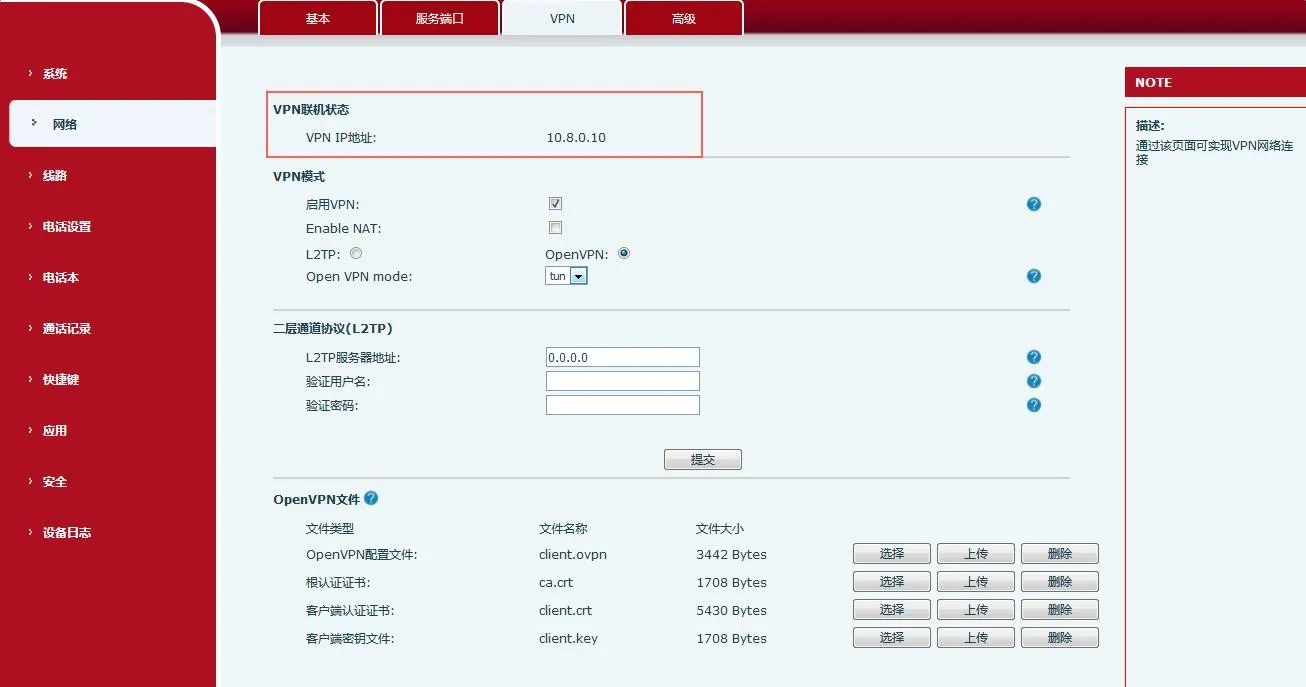
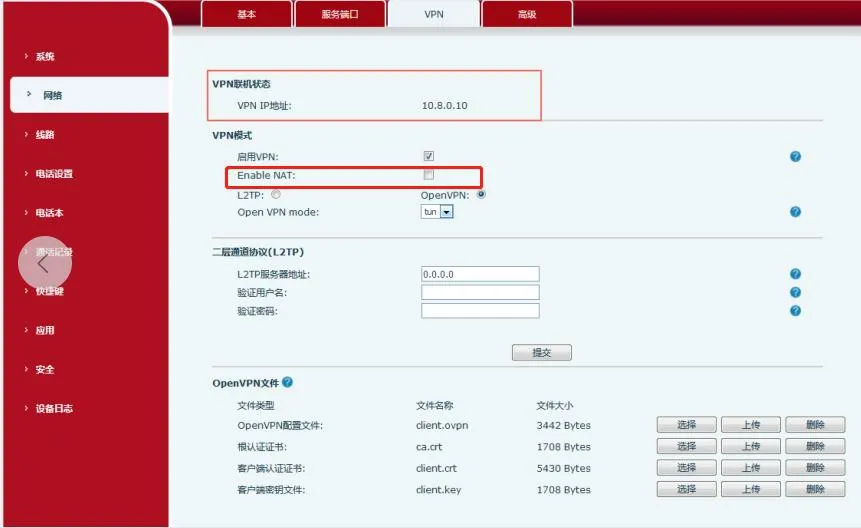
طريقة الاستخدام:
قم باستيراد شهادات VPN إلى الهاتف، ثم فعّل Enable VPN وEnable NAT، وقم بتوصيل الكمبيوتر بمنفذ LAN في الهاتف. يجب ضبط بوابة الكمبيوتر على عنوان IP الخاص بالهاتف. عندها يستطيع الكمبيوتر الوصول إلى VPN الخاص بالهاتف.
يمكن لـ PC ping10.8.0.10 أن يعمل بنجاح، ويمكن أيضاً لـ ping www.baidu.com أن يعمل بنجاح. 10.8.0.10 هو عنوان IP الخاص بـ VPN.
ملاحظة: الطرازات المدعومة حالياً تشمل J3G/X3U/X3SG/J1P وكذلك X5S/X6/X7/X7C/X210/X210i. الهواتف X3S/X4/X7 غير مدعومة حالياً.