
دليل لتحرير دفاتر الهاتف SIP مع WPS / Excel ، وحل مشكلات التشويش على الأحرف الصينية عبر تصدير / استيراد CSV ، وتحويل الترميز باستخدام المفكرة ، وخطوات التنسيق المناسبة لعرض جهة الاتصال الصحيحة.
ترشد هذه الوثيقة المستخدمين خلال ملاحظات مهمة لتحرير دليل الهاتف باستخدام WPS أو Excel. يتم إيلاء اهتمام خاص لجهات الاتصال ذات الأسماء الصينية، حيث أن المعالجة غير الصحيحة ستؤدي إلى ظهور أحرف مشوشة بعد استيراد دليل الهاتف إلى الهاتف.
دليل هاتف تم تصديره من هاتف IP (بتنسيق CSV).
محرر جداول بيانات: WPS أو Excel.
المفكرة (Notepad) (محرر النصوص المدمج في Windows).
قم بتسجيل الدخول إلى واجهة الويب الخاصة بالهاتف، وانتقل إلى إعدادات الهاتف -- دليل الهاتف، وأدخل معلومات جهة الاتصال في قسم تحرير دليل الهاتف، على سبيل المثال:
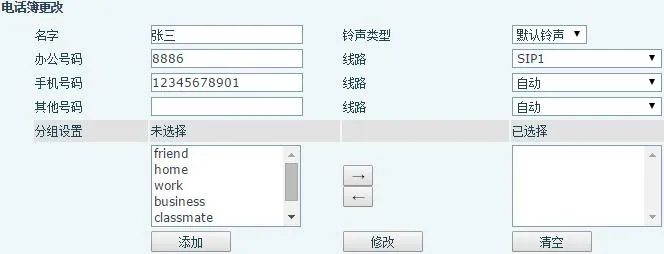
بعد ملء تفاصيل جهة الاتصال، انقر على زر إضافة لإنشاء جهة اتصال جديدة على الهاتف:

ضمن تصدير قائمة جهات الاتصال، انقر على تصدير CSV لتنزيل قائمة جهات الاتصال بتنسيق CSV. اسم الملف الافتراضي هو contact.csv. استخدم هذا الملف كقالب؛ أضف جهات اتصال جديدة مع الحفاظ على التنسيق الأصلي دون تغيير لضمان نجاح الاستيراد.
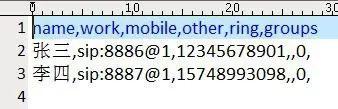
قم بتحرير جهات الاتصال باستخدام أداة جداول بيانات (WPS أو Excel). يستخدم هذا الدليل WPS للتوضيح. افتح ملف contact.csv الذي تم تصديره وأضف معلومات جهة اتصال جديدة كما هو موضح أدناه:

وصف الحقول:
name: اسم جهة الاتصال.
work: رقم العمل (الأرقام بعد sip:)؛ @1 يعني أن المكالمات إلى هذا الرقم تستخدم الخط 1 على الهاتف.
mobile: رقم الهاتف المحمول لجهة الاتصال.
ring: نغمة الرنين المخصصة للمكالمات الواردة من جهة الاتصال هذه.
groups: مجموعة جهة الاتصال (يجب استخدام المجموعات الموجودة على الهاتف، مثل صديق، عمل، منزل).
احفظ الملف المحرر. قد يظهر提示 توافق:

انقر على نعم للمتابعة.
سيؤدي استيراد الملف المعدل مباشرة إلى ظهور أحرف مشوشة، لأن WPS/Excel يغير ترميز الملف. أصلح ذلك باستخدام المفكرة: افتح CSV الخاص بدليل الهاتف باستخدام المفكرة.
انتقل إلى ملف -- حفظ باسم. اضبط التنسيق كما هو موضح:
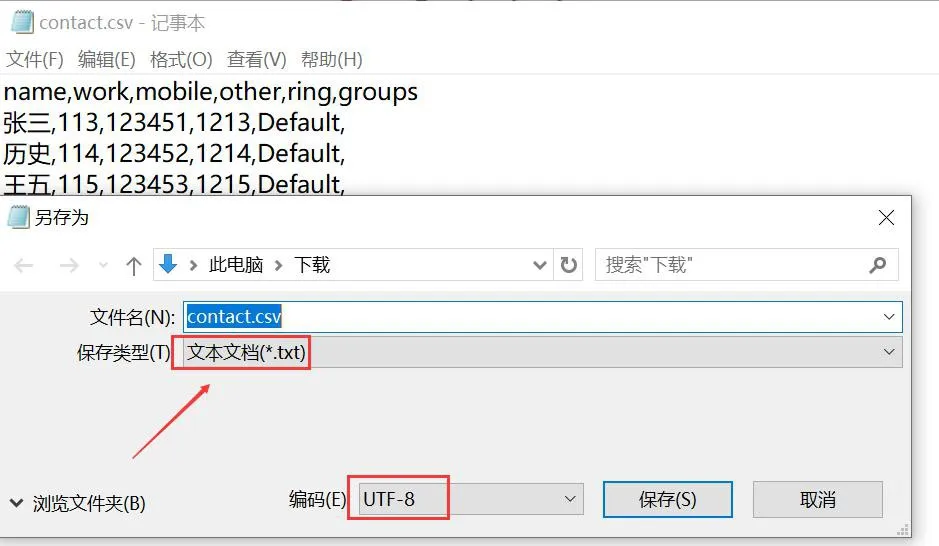
انقر على حفظ (احفظ باسم contact2.csv)، ثم قم باستيراد هذا الملف إلى الهاتف عبر واجهة الويب. لن تظهر أي أحرف مشوشة.